Настройка DNS
CNAME, SRV и TXT записи для подключения защиты
Правильная настройка DNS — ключевой шаг. Если DNS настроен неправильно, игроки не смогут подключиться через защиту.
CNAME запись
После добавления домена в панели MineGuard вы получите уникальный защищённый адрес вида xxxxx.ipv4.mineguard.pro. Его нужно скопировать и указать как значение CNAME-записи.
Тип:     CNAME
Имя:     play
Значение: <ваш адрес из панели>.ipv4.mineguard.pro
TTL: 300Тип: CNAME (или ALIAS / ANAME, зависит от провайдера)
Имя: @
Значение: <ваш адрес из панели>.ipv4.mineguard.pro
TTL: 300play.myserver.com) или переезжайте на Cloudflare DNS (бесплатно).Игрок вводит
play.server.com
DNS
CNAME →
mineguard.pro
MineGuard
Фильтрация
Ваш сервер
IP скрыт
SRV запись
SRV-запись нужна, чтобы Minecraft клиент мог подключаться без указания порта. Без неё игрокам придётся вводить play.myserver.com:25565, а с ней — просто play.myserver.com.
Тип:       SRV
Сервис:    _minecraft
Протокол:  _tcp
Имя:       play.myserver.com
Приоритет: 0
Вес:       5
Порт:      25565
Цель:      play.myserver.com
TTL:       300
TXT запись для верификации
TXT-запись нужна для подтверждения владения доменом. Значение берётся из панели управления.
Тип:     TXT
Имя:     _mineguard.play  (или _mineguard для корневого домена)
Значение: mineguard-verify=ваш_токен
TTL:     300
Примеры для популярных провайдеров
Cloudflare
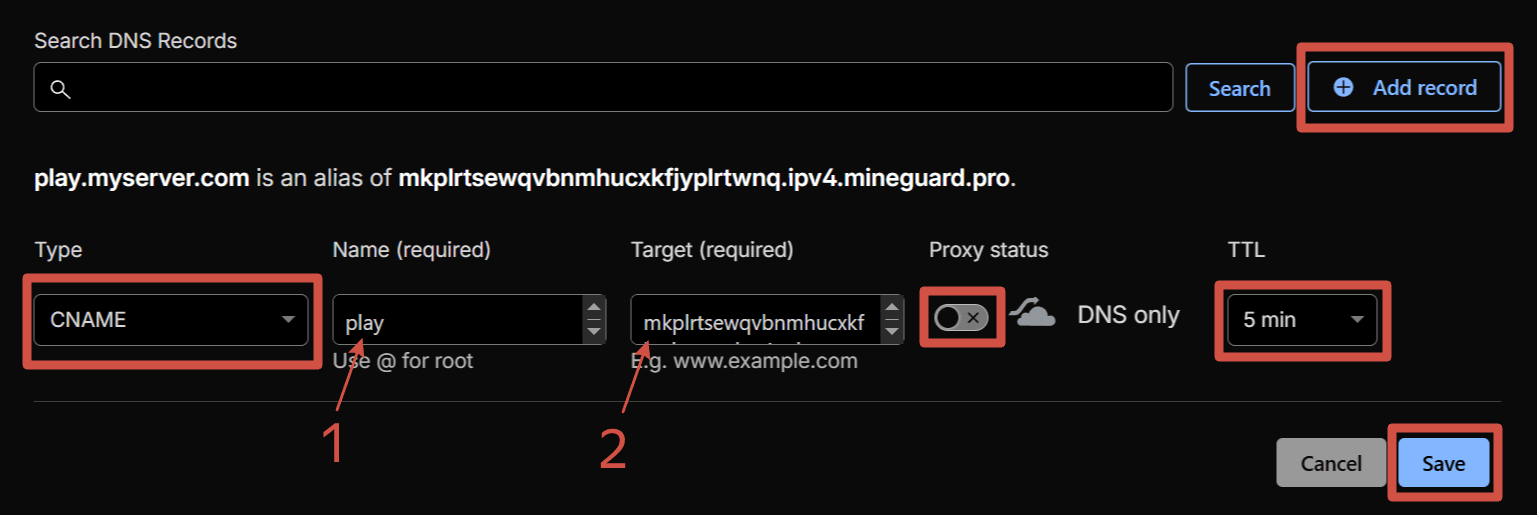
В панели Cloudflare: DNS → Add Record. Важно: отключите оранжевое облачко (Proxy) для CNAME-записи, иначе Cloudflare будет проксировать трафик поверх MineGuard и ничего не будет работать.
Namecheap
Advanced DNS → Add New Record → CNAME. В поле Host укажите поддомен (например, play), в Value — защищённый адрес из панели MineGuard.
REG.RU
Домены → ваш домен → DNS-серверы и управление зоной → Добавить запись → CNAME.
Проверка DNS
После изменения DNS убедитесь, что записи обновились. Можно проверить через терминал:
nslookup play.myserver.com
# Должен показать CNAME → ваш_адрес.ipv4.mineguard.pro

nslookup -type=TXT _mineguard.myserver.com
# Должен показать вашу TXT запись верификации