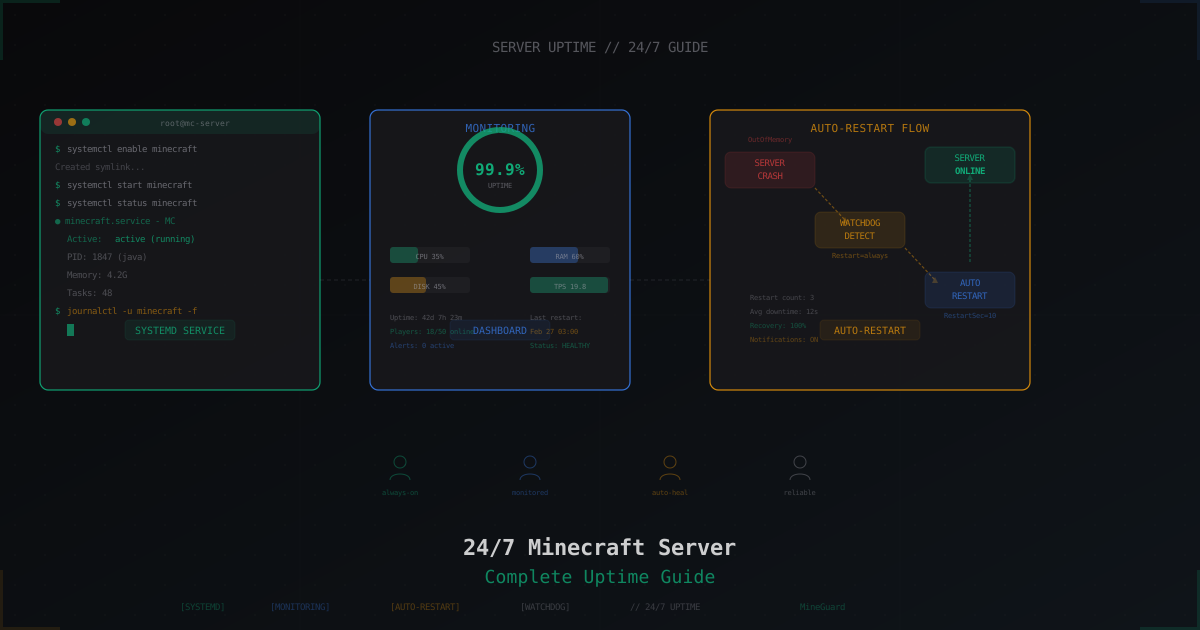
Minecraft Server 24/7 laufen lassen - So gehts
Du hast einen Minecraft-Server aufgesetzt, deine Freunde eingeladen, zusammen eine Base gebaut... und dann den PC ausgeschaltet und niemand konnte mehr drauf. Kommt dir das bekannt vor? Wenn dein Server auch dann online sein soll, wenn du schlaefst oder in der Schule bist - dann ist dieser Guide fuer dich.
Wir gehen alle Methoden durch, einen Server 24/7 am Laufen zu halten: von der billigsten Option (alter PC unterm Schreibtisch) bis zum richtigen Weg (VPS mit systemd und Auto-Restart). Und ja, es gibt echte Befehle und Configs, keine vagen Tipps wie "kauf dir einfach Hosting."
Heim-PC vs VPS vs Dedicated Server
Option 1: Dein Heimcomputer
Der naheliegendste Weg - den Server direkt auf deinem eigenen Rechner starten. Kostenlos, schnell, keine Registrierung noetig.
Aber es gibt Haken:
- Stromkosten. Ein PC, der 24/7 laeuft, kostet. Ein durchschnittlicher Desktop verbraucht 200-400W, das sind 30-60 Euro pro Monat nur fuer Strom.
- Internet. Heimanschluesse sind meistens asymmetrisch: die Upload-Geschwindigkeit ist 5-10x niedriger als Download. Und der Server braucht genau den Upload. Dazu kommt: nicht jeder hat eine statische oeffentliche IP.
- Stabilitaet. Strom flackert - Server weg. Router startet neu - Server nicht erreichbar. Windows will updaten - du weisst wie das endet.
- Laerm. Luefter 24/7 - nicht ideal wenn der PC im Schlafzimmer steht.
Fuer einen Server mit 5-10 Freunden - voellig okay. Fuer etwas Ernstes - eher nicht.
Option 2: VPS (Virtual Private Server)
Die beste Wahl fuer die meisten. Ein VPS ist eine virtuelle Maschine in einem Rechenzentrum mit garantierter Bandbreite, unterbrechungsfreier Stromversorgung und statischer IP.
Worauf achten:
- CPU: mindestens 2 Kerne, am besten mit 3.5+ GHz Taktrate. Minecraft ist single-threaded, Taktrate zaehlt mehr als Kernanzahl
- RAM: 2 GB fuer einen Vanilla-Server mit 10 Spielern, 4-8 GB fuer Mods/Plugins
- Festplatte: SSD Minimum, NVMe ideal. Minecraft auf HDD im Jahr 2026 - bitte nicht
- Standort: nah an deinen Spielern. Fuer DACH - Frankfurt, fuer ganz Europa - Frankfurt oder Amsterdam
Preise starten bei 5-10 Euro/Monat fuer einen ordentlichen VPS. Hetzner, Contabo, OVH sind bewaehrte Anbieter.
Option 3: Dedicated Server
Eine komplette physische Maschine nur fuer dich. Macht Sinn wenn du 100+ gleichzeitige Spieler hast oder ein Netzwerk aus mehreren Servern. Preise ab 40-50 Euro/Monat.
Betriebssystem-Wahl
Kurze Antwort: Linux. Genauer gesagt Ubuntu 22.04/24.04 oder Debian 12.
Warum nicht Windows?
- Linux braucht weniger RAM (kein GUI das 1-2 GB frisst)
- Bessere Netzwerk-Performance unter Last
- systemd, screen, tmux - alle Automatisierungs-Tools sind fuer Linux gebaut
- 99% der Tutorials und Loesungen im Internet sind fuer Linux
Falls du noch nie mit Linux gearbeitet hast - keine Angst. Fuer die Verwaltung eines Minecraft-Servers brauchst du vielleicht 10-15 Befehle.
Methode 1: screen/tmux (Schnellstart)
Der einfachste Weg, den Server nach dem Trennen der SSH-Verbindung weiterlaufen zu lassen.
screen
# Installation
sudo apt install screen

# Session erstellen
screen -S minecraft

# Server starten
cd /home/minecraft/server
java -Xms2G -Xmx4G -jar paper-1.21.4.jar nogui

# Abtrennen: Ctrl+A, dann D

# Spaeter wieder verbinden
screen -r minecraft
tmux
# Installation
sudo apt install tmux

# Session erstellen
tmux new -s minecraft

# Server starten
cd /home/minecraft/server
java -Xms2G -Xmx4G -jar paper-1.21.4.jar nogui

# Abtrennen: Ctrl+B, dann D

# Spaeter wieder verbinden
tmux attach -t minecraft
Vorteile: einfach, schnell, funktioniert sofort.
Nachteile: wenn der Server abstuerzt - kein automatischer Neustart. Wenn der VPS neustartet - die screen/tmux Session ist weg.
Fuer Tests und "nur Freunde" Server reicht das. Fuer ernsthafte Projekte - weiterlesen.
Methode 2: systemd-Service (Der richtige Weg)
systemd ist das Prozessmanagement-System in Linux. Es kann:
- Deinen Server automatisch beim Systemstart starten
- Ihn bei einem Crash neustarten
- Logs schreiben
- Den Server sauber stoppen
Unit-Datei erstellen
sudo nano /etc/systemd/system/minecraft.service
[Unit]
Description=Minecraft Server
After=network.target

[Service]
User=minecraft
WorkingDirectory=/home/minecraft/server
ExecStart=/usr/bin/java -Xms2G -Xmx4G -jar paper-1.21.4.jar nogui
ExecStop=/bin/kill -SIGINT $MAINPID
Restart=on-failure
RestartSec=10
StandardInput=null
StandardOutput=journal
StandardError=journal

[Install]
WantedBy=multi-user.target
Aktivieren und starten
# systemd-Konfiguration neu laden
sudo systemctl daemon-reload

# Autostart aktivieren
sudo systemctl enable minecraft

# Server starten
sudo systemctl start minecraft

# Status pruefen
sudo systemctl status minecraft

# Logs anzeigen
sudo journalctl -u minecraft -f
Jetzt wird dein Server:
- Automatisch nach einem VPS-Neustart starten
- 10 Sekunden nach einem Crash neustarten
- Logs ueber journald schreiben (anzeigbar mit
journalctl)
Befehle an die Konsole senden
Mit systemd verlierst du die interaktive Konsole. Aber es gibt eine Loesung - mcrcon:
# RCON in server.properties aktivieren
enable-rcon=true
rcon.password=dein_geheimes_passwort
rcon.port=25575

# mcrcon installieren
sudo apt install mcrcon

# Befehle senden
mcrcon -H 127.0.0.1 -P 25575 -p dein_geheimes_passwort "say Server startet in 5 Minuten neu"
Auto-Restart-Skript (Alternative zu systemd)
Wenn systemd zu komplex erscheint, geht auch ein einfaches Bash-Skript:
#!/bin/bash
# restart.sh

SERVER_DIR="/home/minecraft/server"
JAR="paper-1.21.4.jar"

cd "$SERVER_DIR"

while true; do
    echo "$(date) - Server wird gestartet..."
    java -Xms2G -Xmx4G -jar "$JAR" nogui

    echo "$(date) - Server gestoppt. Neustart in 10 Sekunden..."
    sleep 10
done
Starte es in screen: screen -S minecraft bash restart.sh
Wenn der Server abstuerzt, startet das Skript ihn nach 10 Sekunden neu. Simpel aber effektiv.
Uptime-Monitoring
Dein Server laeuft 24/7, aber woher weisst du, dass er wirklich erreichbar ist? Ein paar Optionen:
Einfaches Ping-Skript
#!/bin/bash
# check_minecraft.sh

pip install mcstatus
mcstatus localhost:25565 ping

if [ $? -ne 0 ]; then
    echo "Server antwortet nicht! Neustart..."
    sudo systemctl restart minecraft
fi
In crontab eintragen: */5 * * * * /home/minecraft/check_minecraft.sh
Externes Monitoring
Nutze Dienste wie UptimeRobot oder HetrixTools - die pingen deinen Server von aussen und schicken Benachrichtigungen wenn er down ist.
Optimierung fuer 24/7-Betrieb
Ein paar wichtige Einstellungen:
JVM-Flags
Nicht einfach nur -Xmx4G. Nutze Aikars optimierte Flags:
java -Xms4G -Xmx4G \
  -XX:+UseG1GC \
  -XX:+ParallelRefProcEnabled \
  -XX:MaxGCPauseMillis=200 \
  -XX:+UnlockExperimentalVMOptions \
  -XX:+DisableExplicitGC \
  -XX:+AlwaysPreTouch \
  -XX:G1NewSizePercent=30 \
  -XX:G1MaxNewSizePercent=40 \
  -XX:G1HeapRegionSize=8M \
  -XX:G1ReservePercent=20 \
  -XX:G1HeapWastePercent=5 \
  -XX:G1MixedGCCountTarget=4 \
  -XX:InitiatingHeapOccupancyPercent=15 \
  -XX:G1MixedGCLiveThresholdPercent=90 \
  -XX:G1RSetUpdatingPauseTimePercent=5 \
  -XX:SurvivorRatio=32 \
  -XX:+PerfDisableSharedMem \
  -XX:MaxTenuringThreshold=1 \
  -jar paper-1.21.4.jar nogui
Automatische Backups
Ein 24/7-Server bedeutet, dass sich staendig Daten ansammeln. Richte Backups ein:
#!/bin/bash
# backup.sh
BACKUP_DIR="/home/minecraft/backups"
SERVER_DIR="/home/minecraft/server"
DATE=$(date +%Y-%m-%d_%H-%M)

# Auto-Save deaktivieren
mcrcon -H 127.0.0.1 -P 25575 -p password "save-off"
mcrcon -H 127.0.0.1 -P 25575 -p password "save-all"
sleep 5

# Archiv erstellen
tar -czf "$BACKUP_DIR/backup-$DATE.tar.gz" "$SERVER_DIR/world" "$SERVER_DIR/world_nether" "$SERVER_DIR/world_the_end"

# Auto-Save wieder aktivieren
mcrcon -H 127.0.0.1 -P 25575 -p password "save-on"

# Backups aelter als 7 Tage loeschen
find "$BACKUP_DIR" -name "*.tar.gz" -mtime +7 -delete

echo "$(date) - Backup erstellt: backup-$DATE.tar.gz"
24/7-Server = DDoS-Ziel
Ein Punkt, den viele vergessen. Sobald dein Server rund um die Uhr laeuft und Spieler anzieht, wird er sichtbar. Und ein sichtbarer Server zieht nicht nur Spieler an, sondern auch Leute, die gerne fremde Projekte kaputtmachen.
DDoS-Angriffe auf Minecraft-Server sind extrem haeufig. Konkurrenten, gebannte Spieler die sauer sind, gelangweilte Kids mit einem Booter - die Gruende sind unterschiedlich. Das Ergebnis ist immer gleich: dein sorgfaeltig konfigurierter 24/7-Server geht offline.
Ein normaler VPS schuetzt dich nicht vor DDoS. Dein Hoster wird bestenfalls deine IP fuer ein paar Stunden sperren (Nullroute), damit der Angriff seine anderen Kunden nicht stoert.
Die Loesung ist spezialisierter Schutz. MineGuard filtert DDoS-Traffic auf Netzwerkebene und laesst nur legitime Minecraft-Verbindungen durch. Du leitest den Traffic einfach ueber einen geschuetzten Proxy und deine echte IP bleibt verborgen. Die Einrichtung dauert 5 Minuten und dein Server bleibt auch waehrend eines Angriffs online.
Checkliste: 24/7-Server
Fassen wir zusammen. Damit dein Minecraft-Server zuverlaessig rund um die Uhr laeuft:
- VPS oder Dedicated Server (kein Heim-PC fuer ernsthafte Projekte)
- Linux (Ubuntu/Debian)
- systemd-Service mit
Restart=on-failure - Optimierte JVM-Flags (Aikars Flags)
- Automatische Backups nach Zeitplan
- Uptime-Monitoring (externer Ping)
- DDoS-Schutz (MineGuard oder vergleichbar)
- RCON fuer Remote-Verwaltung
Wenn du diesem Guide folgst, wird dein Server stabil laufen, sich bei Problemen neustarten und geschuetzt bleiben. Viel Erfolg beim Einrichten!
Schützen Sie Ihren Server vor DDoS-Angriffen
Kostenloser Schutz mit 5-Minuten-Einrichtung. 1 TB Traffic inklusive.
Kostenlos testenWeitere Artikel
Must-Have Plugins für deinen Minecraft Server 2026
Eine kuratierte Liste der besten Minecraft-Server-Plugins 2026: Sicherheit, Performance, Administration, Wirtschaft und Monitoring. Wir analysieren jede Kategorie mit konkreten Empfehlungen.
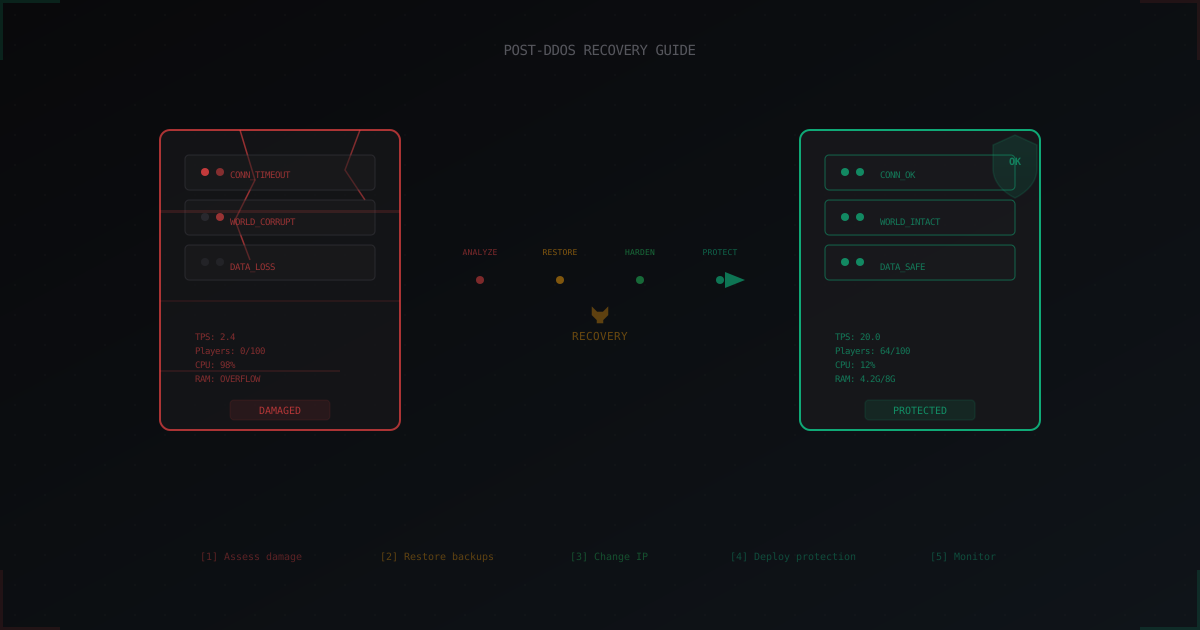
Nach einem DDoS-Angriff: Minecraft Server wiederherstellen und Wiederholung verhindern
Schritt-fuer-Schritt-Anleitung zur Wiederherstellung eines Minecraft-Servers nach einem DDoS-Angriff: Datenpruefung, Log-Analyse, IP-Wechsel, Schutz einrichten und Post-Mortem-Vorlage.
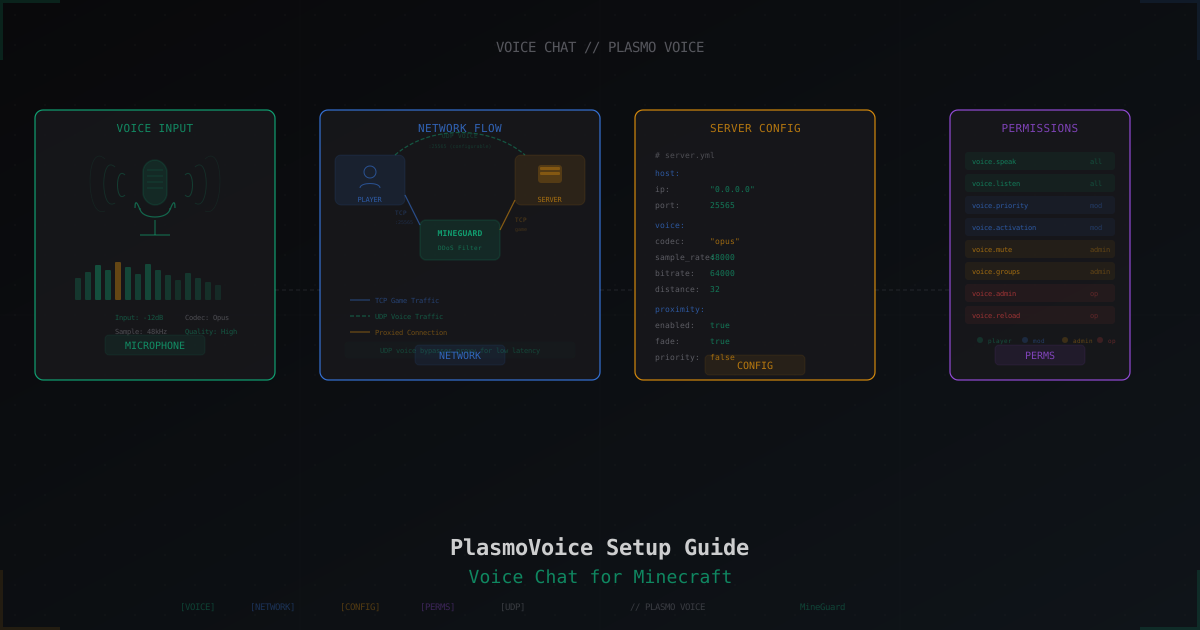
PlasmoVoice auf einem Minecraft-Server einrichten
Vollstaendige PlasmoVoice-Anleitung: Installation auf Paper, Fabric, Forge, UDP-Port-Konfiguration, Berechtigungen, Aktivierungsmodi, Proximity Chat, Verschluesselung und Fehlerbehebung.