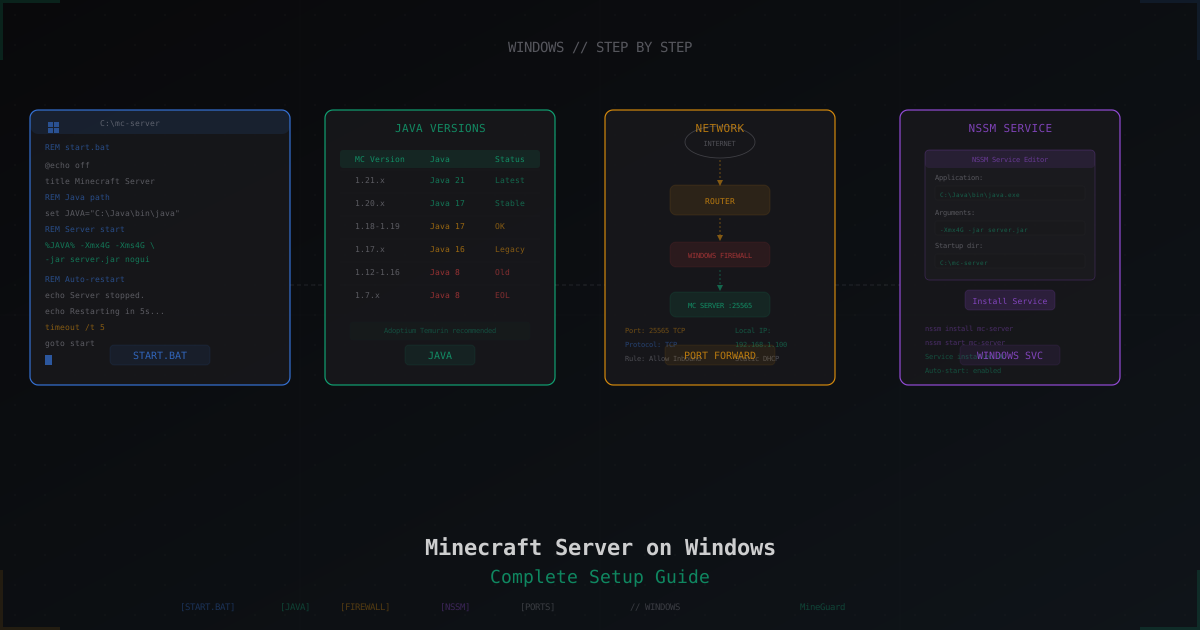
Minecraft Server unter Windows: Schritt-fuer-Schritt Anleitung
Windows laeuft auf fast jedem Desktop-PC. Wenn du schnell einen Server fuer Freunde aufsetzen oder Plugins testen willst, bevor du auf einen VPS umziehst, ist Windows eine solide Wahl. Diese Anleitung fuehrt dich durch den gesamten Prozess: von der Java-Installation bis zum automatischen Serverstart beim Hochfahren.
Was du brauchst
- Windows 10 oder 11 (64-Bit)
- Mindestens 4 GB freier Arbeitsspeicher
- Stabile Internetverbindung (Kabel besser als WLAN)
- Administratorrechte auf dem Computer
Das reicht fuer einen Server mit 5-10 Spielern. Fuer groessere Server lies wie viel RAM ein Minecraft-Server braucht.
Schritt 1. Java installieren
Der Minecraft-Server laeuft auf Java. Welche Version du brauchst, haengt von der Spielversion ab:
| Minecraft | Java |
|---|---|
| 1.17 und aelter | Java 8 oder Java 16 |
| 1.18 - 1.20.4 | Java 17 |
| 1.20.5 und neuer | Java 21 |
Fuer aktuelle Versionen (1.21.x) brauchst du Java 21. Lade Eclipse Temurin (Adoptium) herunter - das ist ein kostenloses, gut getestetes OpenJDK-Build. Vermeide Oracle JDK, da es eine kommerzielle Lizenz fuer den Serverbetrieb erfordert.
- Gehe zu adoptium.net
- Waehle Temurin 21, Plattform Windows x64, Pakettyp JDK
- Lade den
.msi-Installer herunter - Setze bei der Installation die Haken bei "Add to PATH" und "Set JAVA_HOME" - das ist entscheidend
Nach der Installation oeffne die Eingabeaufforderung (Win+R, cmd eingeben) und pruefe:
java -version
Du solltest etwas wie openjdk version "21.0.x" sehen. Falls die Meldung "'java' wird nicht als interner Befehl erkannt" erscheint, wurde Java nicht zum PATH hinzugefuegt. Siehe den Abschnitt zur Fehlerbehebung weiter unten.
Schritt 2. Server-Datei herunterladen
Du hast zwei Optionen: den Vanilla-Server von Mojang oder Paper. Ich empfehle Paper - er laeuft schneller, unterstuetzt Plugins und ist besser fuer den Produktivbetrieb optimiert.
Paper (empfohlen):
- Gehe zu papermc.io/downloads
- Waehle deine Minecraft-Version
- Lade den neuesten Build herunter
Vanilla (offiziell):
- Gehe zu minecraft.net/download/server
- Lade
server.jarherunter
Erstelle einen eigenen Ordner fuer den Server, zum Beispiel: C:\MinecraftServer. Lege die heruntergeladene JAR-Datei dort ab und benenne sie in server.jar um.
Vermeide Pfade mit Leerzeichen oder Sonderzeichen (wie C:\Mein Server). Das fuehrt oefter zu Problemen als man denkt.
Schritt 3. start.bat erstellen
Erstelle eine Datei namens start.bat im Server-Ordner. Oeffne den Editor (Notepad), fuege Folgendes ein und speichere mit der Endung .bat:
@echo off
title Minecraft Server
java -Xms2G -Xmx4G -XX:+UseG1GC -XX:+ParallelRefProcEnabled -XX:MaxGCPauseMillis=200 -XX:+UnlockExperimentalVMOptions -XX:+DisableExplicitGC -XX:G1NewSizePercent=30 -XX:G1MaxNewSizePercent=40 -XX:G1HeapRegionSize=8M -XX:G1ReservePercent=20 -XX:G1MixedGCCountTarget=4 -XX:InitiatingHeapOccupancyPercent=15 -XX:G1MixedGCLiveThresholdPercent=90 -XX:SurvivorRatio=32 -jar server.jar --nogui
pause
Die wichtigsten Parameter erklaert:
- -Xms2G - anfaengliche Speicherzuweisung (2 GB)
- -Xmx4G - maximale Speicherzuweisung (4 GB)
- -XX:+UseG1GC - G1 Garbage Collector, optimal fuer Minecraft
- --nogui - Start ohne grafische Oberflaeche (spart Ressourcen)
Passe -Xms und -Xmx an deinen verfuegbaren RAM an. Setze -Xmx nicht hoeher als 70% des freien Speichers - das Betriebssystem braucht auch Ressourcen.
Schritt 4. Erster Start und EULA
Starte start.bat per Doppelklick. Der Server erstellt einige Dateien und stoppt mit einer Meldung zur EULA.
Oeffne eula.txt im Editor und aendere:
eula=false
zu:
eula=true
Speichern und start.bat erneut starten. Der Server beginnt mit der Weltgenerierung. Wenn du die Zeile Done! For help, type "help" siehst, laeuft der Server.
Schritt 5. server.properties konfigurieren
Wichtige Einstellungen zum Pruefen:
server-port=25565
max-players=20
view-distance=10
simulation-distance=8
online-mode=true
motd=My Minecraft Server
Bei schwacher Hardware senke view-distance auf 8 und simulation-distance auf 6. Das reduziert die CPU-Last deutlich.
Schritt 6. Windows-Firewall
Die Windows-Firewall blockiert eingehende Verbindungen standardmaessig. Du musst eine Regel fuer Port 25565 erstellen.
Ueber die grafische Oberflaeche:
- Oeffne "Windows Defender Firewall mit erweiterter Sicherheit" (Win+R ->
wf.msc) - Klicke links auf "Eingehende Regeln"
- Klicke rechts auf "Neue Regel"
- Waehle "Port" -> Weiter
- TCP, Port 25565 -> Weiter
- "Verbindung zulassen" -> Weiter
- Alle Profile -> Weiter
- Name: "Minecraft Server TCP" -> Fertig stellen
- Wiederhole Schritte 3-8 fuer UDP Port 25565
Ueber die Eingabeaufforderung (als Administrator):
netsh advfirewall firewall add rule name="Minecraft Server TCP" dir=in action=allow protocol=TCP localport=25565
netsh advfirewall firewall add rule name="Minecraft Server UDP" dir=in action=allow protocol=UDP localport=25565
Schritt 7. Portweiterleitung am Router
Damit Freunde von ausserhalb deines lokalen Netzwerks beitreten koennen, musst du den Port am Router weiterleiten.
- Finde deine lokale IP: oeffne
cmdund tippeipconfig. Suche nach "IPv4-Adresse" - normalerweise etwas wie192.168.1.xoder192.168.0.x - Oeffne die Weboberflaeche deines Routers (normalerweise
192.168.1.1oder192.168.0.1im Browser) - Finde den Bereich "Portweiterleitung" oder "Port Forwarding" oder "NAT"
- Erstelle eine Regel: externer Port 25565 -> interne IP deines Computers, Port 25565, Protokoll TCP+UDP
Deine externe IP (die Adresse fuer deine Freunde) findest du auf wieistmeineip.de. Teile diese Adresse deinen Freunden mit.
Wenn dein Internetanbieter Carrier-Grade NAT (CGNAT) nutzt, funktioniert die Portweiterleitung nicht. In dem Fall brauchst du einen VPN-Tunnel (wie Radmin VPN) oder solltest den Server auf einen VPS umziehen.
Schritt 8. RAM richtig zuweisen
Ein haeufiger Fehler: zu wenig oder zu viel Speicher zuweisen.
Richtwerte:
- 5-10 Spieler, Vanilla-Karte: 2-3 GB
- 10-20 Spieler, mit Plugins: 4-6 GB
- 20+ Spieler, mit Mods: 6-8 GB
Setze -Xms gleich (oder etwas kleiner als) -Xmx - das reduziert die Speicherfragmentierung. Weise nicht 16 GB "auf Vorrat" zu - ein uebergrosser Heap verursacht lange Garbage-Collection-Pausen.
Schritt 9. Autostart mit NSSM (Windows-Dienst)
Wenn der Server automatisch beim Hochfahren starten und im Hintergrund laufen soll, verwende NSSM (Non-Sucking Service Manager).
- Lade NSSM herunter: nssm.cc/download
- Entpacke das Archiv und finde
nssm.exeim Ordnerwin64 - Oeffne eine Administrator-Eingabeaufforderung in diesem Ordner
- Fuehre aus:
nssm install MinecraftServer
-
Im Dialog fuellst du Folgendes aus:
- Path:
C:\Program Files\Eclipse Adoptium\jdk-21.0.x-hotspot\bin\java.exe(Pfad zu deiner java.exe) - Startup directory:
C:\MinecraftServer - Arguments:
-Xms2G -Xmx4G -XX:+UseG1GC -jar server.jar --nogui
- Path:
-
Im Tab "I/O" kannst du die Ausgabeumleitung konfigurieren:
- Output:
C:\MinecraftServer\logs\service-stdout.log - Error:
C:\MinecraftServer\logs\service-stderr.log
- Output:
-
Klicke auf "Install service"
Jetzt kannst du den Server verwalten mit:
nssm start MinecraftServer
nssm stop MinecraftServer
nssm restart MinecraftServer
Der Dienst startet automatisch beim Windows-Start.
Haeufige Windows-Probleme
"'java' wird nicht als interner Befehl erkannt"
Java ist nicht im PATH. Oeffne "Umgebungsvariablen" (Win+R -> sysdm.cpl -> Erweitert -> Umgebungsvariablen), finde Path in den Systemvariablen und fuege den Pfad zu deinem Java bin-Ordner hinzu. Zum Beispiel: C:\Program Files\Eclipse Adoptium\jdk-21.0.x-hotspot\bin
Server startet, aber Freunde koennen nicht beitreten Drei moegliche Ursachen: 1) die Firewall blockiert den Port 2) der Port ist nicht am Router weitergeleitet 3) dein Anbieter nutzt CGNAT. Pruefe in dieser Reihenfolge.
"Address already in use" / Port-Konflikt Ein anderes Programm verwendet Port 25565. Finde es:
netstat -ano | findstr 25565
Notiere die PID (letzte Spalte) und beende den Prozess ueber den Task-Manager, oder aendere den Port in server.properties.
Server laggt trotz guter Hardware Unter Windows erzeugen Hintergrund-Updates, Antivirenprogramme und die Datentraegerindizierung zusaetzliche Last. Fuege den Server-Ordner zu den Antivirus-Ausnahmen hinzu. Deaktiviere die Indizierung fuer den Server-Ordner (Rechtsklick -> Eigenschaften -> Haken bei "Inhalt indizieren" entfernen).
Windows vs Linux fuer Minecraft-Server
Windows eignet sich gut zum Testen, fuer kleine Server mit 5-10 Freunden und temporaere Projekte. Fuer einen ernsthaften Server hat Linux aber klare Vorteile:
- Geringerer RAM-Verbrauch (keine grafische Desktop-Umgebung)
- Stabiler bei langen Laufzeiten
- Einfachere Automatisierung von Backups und Updates
- Besserer Netzwerk-Stack mit geringerer Latenz
Wenn du wachsen willst, starte auf Windows, lerne die Grundlagen und ziehe dann auf einen Linux-VPS um. Die Migration ist unkompliziert - kopiere den Server-Ordner und erstelle ein entsprechendes Startskript.
DDoS-Schutz
Sobald du den Port weitergeleitet und deine IP-Adresse geteilt hast, ist dein Server aus dem Internet erreichbar. Jeder kann versuchen, ihn anzugreifen. Auf einem Heim-PC verursacht selbst eine kleine DDoS-Attacke ernsthafte Probleme - nicht nur fuer den Server, sondern fuer deine gesamte Internetverbindung.
MineGuard loest dieses Problem. Anstatt sich direkt mit deiner IP zu verbinden, verbinden sich Spieler ueber die geschuetzten Proxy-Server von MineGuard. Dort wird schaedlicher Traffic gefiltert und nur legitime Spieler werden durchgelassen. Deine echte IP bleibt verborgen.
Die Einrichtung dauert nur wenige Minuten und erfordert keine Aenderungen am Server selbst - du musst nur deine Domain auf die MineGuard-Adresse verweisen.
Schützen Sie Ihren Server vor DDoS-Angriffen
Kostenloser Schutz mit 5-Minuten-Einrichtung. 1 TB Traffic inklusive.
Kostenlos testenWeitere Artikel
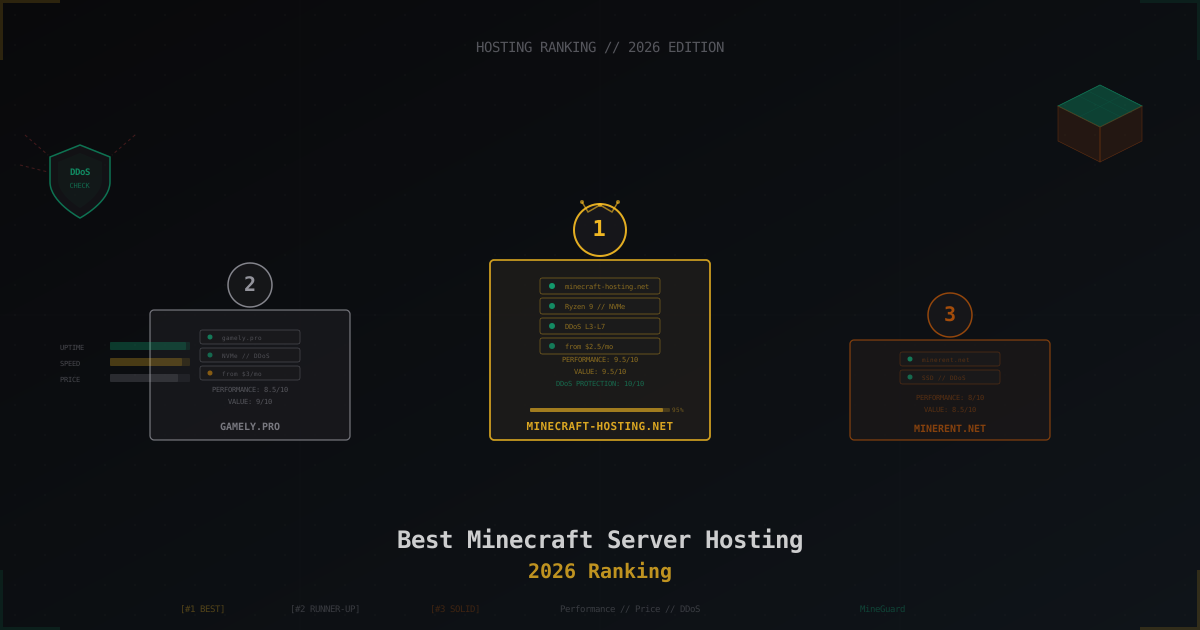
Bestes Minecraft Server Hosting 2026 - Ranking und Vergleich
Ehrliches Ranking von Minecraft-Hosting-Anbietern 2026. Wir testen Leistung, vergleichen Preise und pruefen DDoS-Schutz. Top 10 Anbieter mit detaillierten Vor- und Nachteilen.
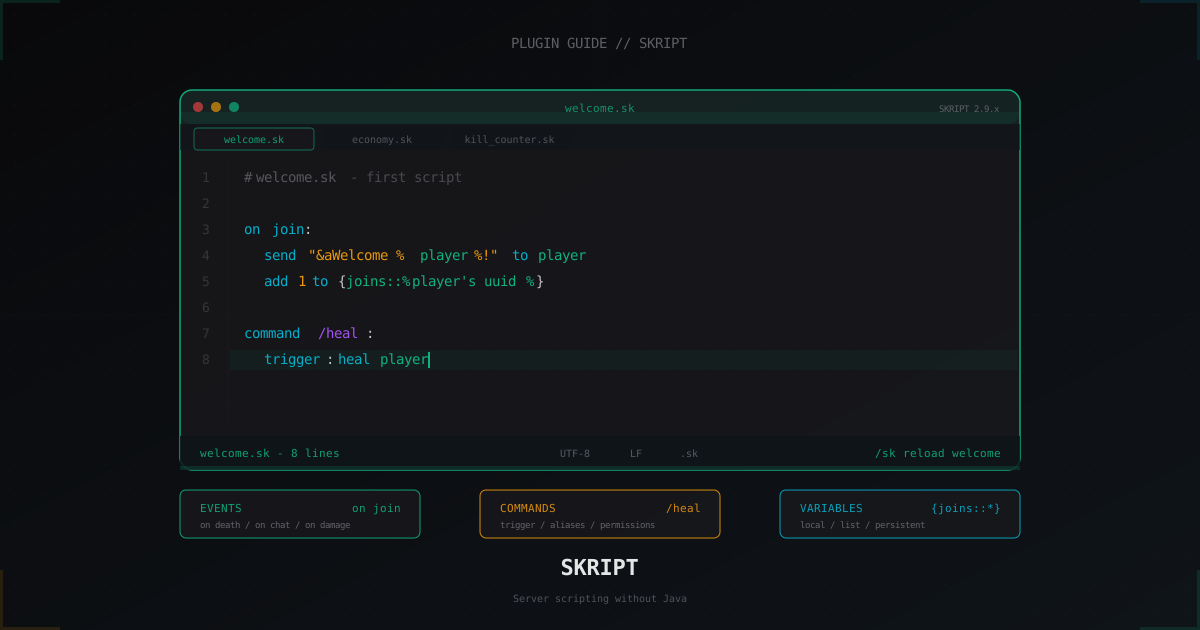
Skript: Scripting-Grundlagen für Minecraft-Server-Admins (2026)
Mit Skript schreibst du Serverlogik in fast englischer Sprache, ohne Java zu lernen. Installation, Syntax, Events, Commands, Variablen, Addons wie skBee und skript-yaml plus typische Fallen.
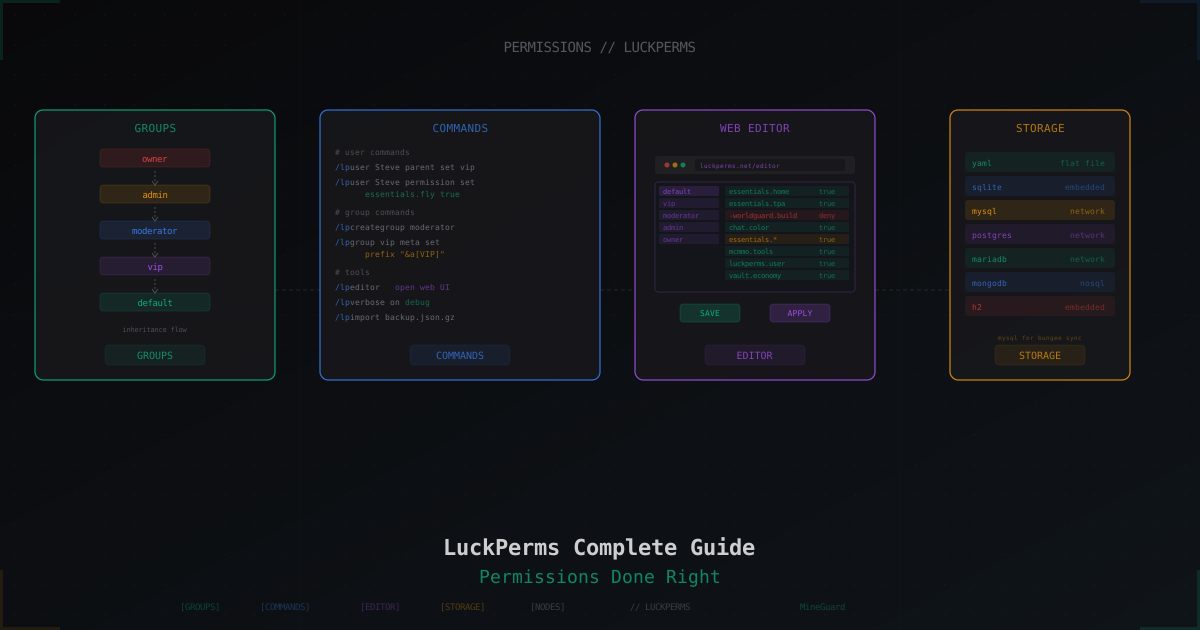
LuckPerms: Vollständiger Leitfaden zur Rechteverwaltung auf dem Minecraft-Server
Installation, Befehle, Gruppen, Vererbung, Präfixe und der Web-Editor. Alle wichtigen LuckPerms-Aufgaben mit fertigen Beispielen.