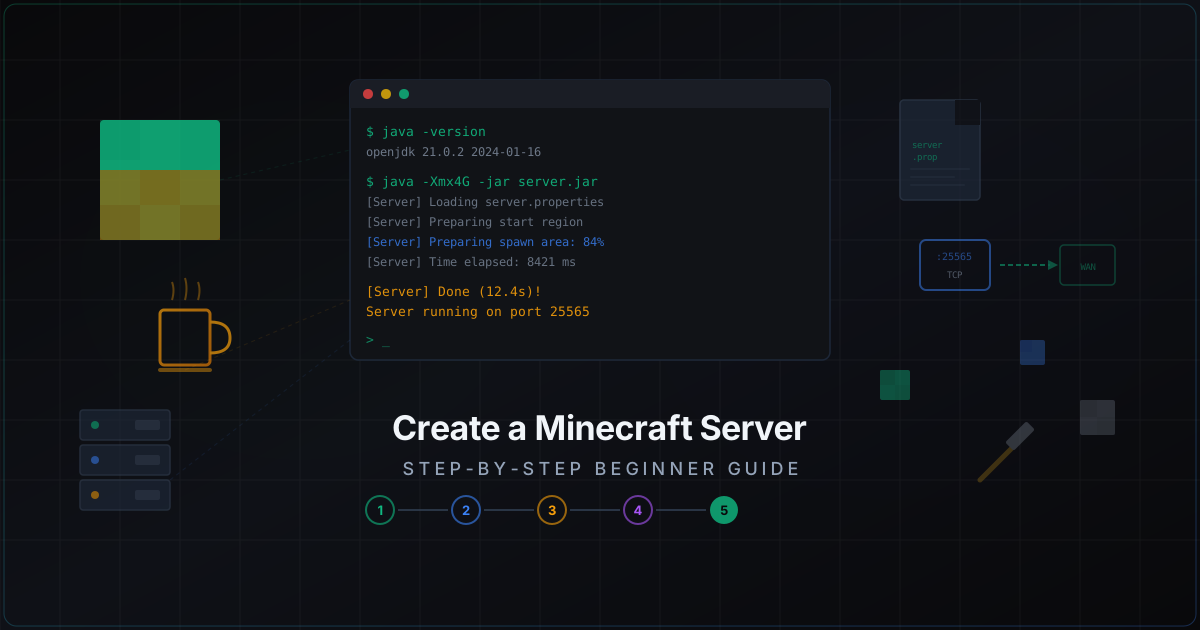
Minecraft Server von Grund auf erstellen
Du hast einen Computer, eine Internetverbindung und entweder ein paar Freunde, die zusammen spielen wollen, oder groessere Plaene fuer einen oeffentlichen Server. Egal was - diese Anleitung bringt dich von null zu einem laufenden Minecraft Server, auf dem man tatsaechlich spielen kann.
Kein Blabla. Echte Befehle, echte Dateipfade, echte Konfigurationswerte.
Bevor du anfaengst
Mindestanforderungen fuer einen Server mit 5-10 Spielern:
- CPU: 2 Kerne, 3+ GHz (Minecraft ist single-threaded, Taktfrequenz zaehlt mehr als Kernanzahl)
- RAM: 4 GB frei (2 GB fuer den Server + Betriebssystem-Overhead)
- Festplatte: 2-5 GB freier Speicher (SSD dringend empfohlen, HDD verursacht Chunk-Loading-Lag)
- Netzwerk: stabile Verbindung, Kabel bevorzugt gegenueber WLAN
Mehr Spieler geplant? Lies nach, wie viel RAM ein Minecraft Server braucht. Ueberlegst du zu mieten statt selbst zu hosten? Es gibt eine ausfuehrliche Analyse zur Hosting-Wahl.
Diese Anleitung funktioniert unter Windows, Linux und macOS. Die Befehle sind fuer Linux, aber die Windows-Aequivalente sind unkompliziert.
Heimcomputer oder VPS?
Fuer den Anfang reicht ein Heimcomputer. Er ist kostenlos, du hast physischen Zugang, und fuer 3-5 Freunde reicht es. Aber es gibt Nachteile: Der Server geht aus, wenn du den PC ausschaltest. Die meisten Heimanschluesse haben eine CGNAT-IP, was externe Verbindungen ohne Umwege unmoeglich macht. Und die Upload-Geschwindigkeit ist meistens begrenzt.
Ein VPS fuer 5-10 Euro/Monat loest all diese Probleme. Der Server laeuft 24/7, hat eine oeffentliche IP und stabile Bandbreite. Fuer 10-20 Spieler ist ein VPS mit 4 GB RAM und 2 vCPU das Minimum. Details im Hosting-Guide.
Schritt 1. Java installieren
Der Minecraft Server laeuft auf Java. Welche Version du brauchst, haengt von deiner Minecraft-Version ab:
| Minecraft | Java |
|---|---|
| 1.17 und aelter | Java 8 oder 16 |
| 1.18 - 1.20.4 | Java 17 |
| 1.20.5+ | Java 21 |
Fuer aktuelle Versionen (1.21.x) installiere Java 21. Ich empfehle Adoptium (Eclipse Temurin) - kostenlos, gut getestet und gepflegt. Verwende nicht Oracle JDK - das erfordert eine kommerzielle Lizenz fuer Serverbetrieb.
Linux (Ubuntu/Debian):
sudo apt update
sudo apt install temurin-21-jdk
Falls das Paket nicht in deinen Repos ist, fuege das Adoptium-Repository hinzu:
sudo apt install wget apt-transport-https
wget -qO - https://packages.adoptium.net/artifactory/api/gpg/key/public | sudo apt-key add -
echo "deb https://packages.adoptium.net/artifactory/deb $(lsb_release -cs) main" | sudo tee /etc/apt/sources.list.d/adoptium.list
sudo apt update
sudo apt install temurin-21-jdk
Windows:
Lade den Installer von adoptium.net herunter, starte ihn, klick ein paar Mal auf Weiter. Stelle sicher, dass "Set JAVA_HOME variable" aktiviert ist.
Installation pruefen:
java -version
Du solltest so etwas sehen:
openjdk version "21.0.2" 2024-01-16 LTS
OpenJDK Runtime Environment Temurin-21.0.2+13 (build 21.0.2+13-LTS)
Wenn du "java: command not found" bekommst - Java ist nicht installiert oder nicht im PATH. Unter Windows starte das Terminal nach der Installation neu. Unter Linux pruefe mit dpkg -l | grep temurin, ob das Paket wirklich installiert ist.
Schritt 2. Server-Software waehlen
Es gibt mehrere Optionen, und der Unterschied ist erheblich:
Vanilla - der offizielle Mojang-Server. Keine Plugins, keine Modifikationen. Reines Vanilla-Erlebnis. Download von minecraft.net.
Paper - ein Spigot-Fork mit massiven Optimierungen und Bugfixes. Unterstuetzt Bukkit/Spigot-Plugins. Fuer 90% aller Server die beste Wahl. Paper patcht dutzende Exploits und Duplikations-Glitches die in Vanilla vorhanden sind und laeuft spuerbar schneller durch Chunk-Loading-Optimierung, Entity-Ticking-Verbesserungen und Redstone-Handling.
Purpur - ein Paper-Fork mit noch mehr Konfigurationsmoeglichkeiten. Mehr Kontrolle, mehr Stellschrauben. Erlaubt Aenderungen an Dingen, die in Paper hardcoded sind - z.B. Elytra-Fluggeschwindigkeit oder Mob-Angriffsreichweite. Fuer Fortgeschrittene.
Fabric - fuer Mods. Wenn du Mods (nicht Plugins) willst, bist du hier richtig. Leichter als Forge, aktualisiert schneller auf neue Minecraft-Versionen.
Forge - ebenfalls fuer Mods, aber aelteres und schwereres Oekosystem. Mehr Mods verfuegbar, schlechtere Performance.
Ich empfehle Paper. Es ist schneller als Vanilla, behebt Duplikations-Glitches und Exploits, und unterstuetzt tausende Plugins. Der Wechsel von Paper zu Purpur spaeter dauert 5 Minuten - einfach die JAR-Datei austauschen.
Paper herunterladen
Geh auf papermc.io/downloads, waehle deine Minecraft-Version, lade die JAR-Datei herunter.
Oder per Terminal:
mkdir ~/minecraft-server
cd ~/minecraft-server
wget https://api.papermc.io/v2/projects/paper/versions/1.21.4/builds/1/downloads/paper-1.21.4-1.jar -O server.jar
Die Build-Nummer kann abweichen - pruefe die aktuelle auf der Paper-Webseite. Nimm immer den neuesten Build fuer deine Version.
Vanilla herunterladen
Wenn du den offiziellen Server willst:
mkdir ~/minecraft-server
cd ~/minecraft-server
wget https://piston-data.mojang.com/v2/objects/HASH/server.jar
Den aktuellen Link findest du auf minecraft.net/download/server. Auf der Seite gibt es einen direkten Download-Link fuer die JAR-Datei der neuesten Version.
Schritt 3. Erster Start und EULA
Erstelle einen Ordner fuer deinen Server (falls noch nicht geschehen). Wichtig: Leg den Server nicht in ein Systemverzeichnis und fuehre ihn nicht als root aus. Erstelle einen eigenen Benutzer:
sudo useradd -m -s /bin/bash minecraft
sudo su - minecraft
mkdir ~/server
cd ~/server
# server.jar hierher kopieren
Starten:
java -Xmx2G -Xms2G -jar server.jar --nogui
Parameter:
-Xmx2G- maximal 2 GB RAM-Xms2G- initiale Heap-Groesse (setze gleich wie Xmx)--nogui- ohne grafische Oberflaeche (spart Ressourcen)
Der Server startet und stoppt sofort mit:
You need to agree to the EULA in order to run the server.
Das ist normal. Oeffne die eula.txt Datei, die im Ordner erschienen ist:
nano eula.txt
Aendere eula=false zu:
eula=true
Speichern und schliessen (Ctrl+O, Enter, Ctrl+X in nano). Damit akzeptierst du Mojangs Lizenzvereinbarung. Die EULA verbietet den Verkauf von Gameplay-Vorteilen fuer echtes Geld (Pay-to-Win), erlaubt aber kosmetische Spenden.
Schritt 4. server.properties konfigurieren
Nach dem ersten Start erscheint eine server.properties Datei. Das ist die Haupt-Konfigurationsdatei. Oeffne sie:
nano ~/server/server.properties
Wichtige Einstellungen:
# Server-Port. 25565 ist Standard, normalerweise kein Grund zu aendern
server-port=25565

# Maximale Spieleranzahl
max-players=20

# Sichtweite in Chunks. Hoeher = mehr CPU/RAM Verbrauch
view-distance=10

# Simulationsdistanz. Mobs und Redstone funktionieren nur in diesem Radius
simulation-distance=8

# Schwierigkeit: peaceful, easy, normal, hard
difficulty=normal

# Spielmodus: survival, creative, adventure, spectator
gamemode=survival

# Nachricht in der Serverliste. Unterstuetzt Farbcodes mit Paragraphenzeichen
motd=My Minecraft Server

# Whitelist. Wenn true, koennen nur freigegebene Spieler beitreten
white-list=false

# Online-Modus. Wenn false, koennen gecrackte Clients beitreten
online-mode=true

# Spawn-Schutzradius in Bloecken. 0 = deaktiviert
spawn-protection=0

# Befehlsbloecke aktivieren
enable-command-block=true

# Paket-Komprimierungsschwelle. 256 ist ein guter Wert
network-compression-threshold=256

# Fliegen erlauben (noetig fuer einige Plugins und Elytra)
allow-flight=true

# Maximale Weltgroesse in Bloecken (Radius). -1 = unbegrenzt
max-world-size=29999984

# PvP aktiviert/deaktiviert
pvp=true
Wichtige Hinweise:
- Lass
online-mode=truefuer die Sicherheit. Beifalsekann jeder unter jedem Benutzernamen beitreten - auch unter deinen Admin-Accounts. Wenn du Cracked-Client-Unterstuetzung brauchst, verwende einen Proxy (Velocity) mit AuthMe. view-distanceist der groesste Performance-Hebel. Jeder zusaetzliche Chunk bedeutet quadratisches Lastwachstum. view-distance=10 erzeugt 441 Chunks pro Spieler, view-distance=16 schon 1089. Starte mit 10 und senke auf 8 oder 6 bei Lag.simulation-distancekann niedriger als view-distance sein. Spieler sehen entfernte Chunks, aber Mobs spawnen dort nicht. Das spart viele Ressourcen.allow-flight=true- Paper handhabt Anti-Cheat selbst, und beifalsewerden Spieler mit Elytra gekickt.
Fuer oeffentliche Server lies unbedingt ueber Paper- und Spigot-Sicherheitseinstellungen.
Schritt 5. Richtiger Start
Jetzt den Server richtig starten:
cd ~/server
java -Xmx2G -Xms2G -jar server.jar --nogui
Fuer Produktion erstelle ein Startskript start.sh:
#!/bin/bash
cd /home/minecraft/server
java -Xmx4G -Xms4G \
  -XX:+UseG1GC \
  -XX:+ParallelRefProcEnabled \
  -XX:MaxGCPauseMillis=200 \
  -XX:+UnlockExperimentalVMOptions \
  -XX:+DisableExplicitGC \
  -XX:G1NewSizePercent=30 \
  -XX:G1MaxNewSizePercent=40 \
  -XX:G1HeapRegionSize=8M \
  -XX:G1ReservePercent=20 \
  -XX:InitiatingHeapOccupancyPercent=15 \
  -jar server.jar --nogui
Diese JVM-Flags (Aikar Flags) sind der Industriestandard fuer Minecraft Server. Sie optimieren die G1GC Garbage Collection: kuerzere Pausen, weniger Freezes, bessere Speichernutzung.
Mach es ausfuehrbar:
chmod +x start.sh
./start.sh
Warte auf Done (X.XXXs)! For help, type "help". Dein Server laeuft. Pruefe TPS mit dem tps Befehl in der Konsole - sollte 20.0 sein.
In screen ausfuehren (laeuft weiter nach dem Trennen)
Wenn du per SSH verbunden bist, stirbt der Server beim Schliessen des Terminals. Loesung - screen oder tmux:
sudo apt install screen
screen -S minecraft
./start.sh
Von der Session trennen: Ctrl+A, dann D. Wieder verbinden: screen -r minecraft.
Tmux ist die modernere Alternative:
sudo apt install tmux
tmux new -s minecraft
./start.sh
Trennen: Ctrl+B, dann D. Wieder verbinden: tmux attach -t minecraft.
Fuer Produktion nutze besser einen systemd-Service - kommt weiter unten.
Schritt 6. Portweiterleitung
Wenn der Server zu Hause laeuft und Freunde aus dem Internet verbinden sollen, musst du Port 25565 an deinem Router weiterleiten.
- Finde deine lokale IP:
ip addr show(Linux) oderipconfig(Windows). Normalerweise sowas wie 192.168.1.XX. - Oeffne die Router-Einstellungen (meist 192.168.1.1 oder 192.168.0.1 im Browser). Login/Passwort ist oft admin/admin oder steht auf einem Aufkleber am Router.
- Finde den Bereich "Port Forwarding" / "NAT" / "Virtuelle Server". Heisst bei jedem Router anders.
- Erstelle eine Regel: externer Port 25565 (TCP) -> interne IP deines Computers, Port 25565.
- Speichern.
Finde deine externe IP (google "my ip") und gib Freunden die Adresse: deine_externe_ip:25565.
Wichtige Details:
- Wenn du eine CGNAT-IP hast (beginnt mit 100.64-127.x.x.x) - Portweiterleitung funktioniert nicht. Du bist hinter dem NAT deines Providers. Optionen: beim Provider eine oeffentliche IP anfordern (manchmal kostenlos, manchmal Aufpreis), einen VPS mieten, oder Tunneling-Dienste wie playit.gg nutzen.
- Deine externe IP kann sich beim Router-Neustart aendern (dynamische IP). Loesung: DDNS-Dienste (no-ip.com, duckdns.org) die einen Domainnamen an deine IP binden.
- Ein offener Port ist ein potenzielles Sicherheitsrisiko. Leite nicht mehr Ports weiter als noetig.
Wenn dein Server auf einem VPS oder Dedicated laeuft - keine Portweiterleitung noetig, der Port ist bereits von aussen erreichbar. Stelle nur sicher, dass die Firewall ihn durchlaesst:
sudo ufw allow 25565/tcp
Mehr zur Firewall-Konfiguration: iptables fuer Minecraft einrichten.
Schritt 7. Mit dem Server verbinden
Starte Minecraft, klicke "Multiplayer" -> "Server hinzufuegen".
- Gleicher Computer: Adresse
localhost - Lokales Netzwerk:
192.168.1.XX(IP des Server-Rechners) - Aus dem Internet: deine externe IP
Port muss nicht angegeben werden, wenn es der Standard-Port 25565 ist. Bei geaendertem Port haenge ihn nach einem Doppelpunkt an: ip:port.
Die Client-Version muss mit der Server-Version uebereinstimmen. Wenn der Server auf 1.21.4 laeuft, muss der Client auch 1.21.4 sein. Fuer Paper gibt es das ViaVersion-Plugin, das Verbindungen von verschiedenen Versionen erlaubt, aber das ist ein separates Thema.
Schritt 8. Plugins installieren (Paper)
Mit Paper hast du Zugriff auf tausende Plugins. Einige Pflicht-Plugins fuer jeden Server:
EssentialsX - Grundbefehle (/home, /spawn, /tpa, /warp), Wirtschaft, Kits. Ohne geht es kaum. Es ist die Basis, auf der viele andere Plugins aufbauen.
LuckPerms - Rechte- und Gruppenverwaltung. Wer darf was. Unverzichtbar fuer jeden Server mit mehr als einem Spieler. Der Web-Editor fuer die Konfiguration ist besonders praktisch.
WorldGuard + WorldEdit - Regionsschutz gegen Griefer und Bauwerkzeuge. WorldGuard erlaubt es, PvP, Explosionen, Feuerausbreitung in bestimmten Bereichen zu verbieten. WorldEdit - Bloecke kopieren, einfuegen, ersetzen im industriellen Massstab.
CoreProtect - protokolliert jede Aktion. Wer hat einen Block abgebaut, wer hat eine Truhe geoeffnet, wer hat einen Mob getoetet. Unbezahlbar bei der Untersuchung von Griefing. Der /co inspect Befehl ist dein bester Freund.
Spark - Performance-Profiling. Zeigt genau, was deinen Server verlangsamt. Erzeugt Berichte, die du im Browser oeffnen und analysieren kannst.
Plugin installieren:
- Lade die .jar-Datei herunter (von hangar.papermc.io, modrinth.com oder spigotmc.org)
- Lege sie in den
plugins/Ordner - Starte den Server neu
cp EssentialsX.jar ~/server/plugins/
cp LuckPerms.jar ~/server/plugins/
Nach dem Neustart erstellen Plugins ihre Konfigurationen in plugins/PluginName/. Passe sie nach Bedarf an.
Wichtig: Installiere nicht 50 Plugins auf einmal. Starte mit 3-5 grundlegenden, stelle sicher dass alles funktioniert, dann fuege einzeln weitere hinzu. So findest du das Problem-Plugin viel einfacher, wenn etwas kaputt geht.
Lade Plugins nur von offiziellen Quellen herunter. Zwielichtige Seiten mit "kostenlosen Premium-Plugins" sind fast garantiert Malware, die einem Angreifer Zugang zu deinem Server gibt.
Mehr ueber Sicherheits-Plugins: beste Minecraft Sicherheits-Plugins.
Schritt 9. Grundlegende Optimierung
JVM-Flags
Die Aikar-Flags im Startskript oben sind der Goldstandard fuer Paper-Server. Wichtige Punkte:
- Setze
-Xmxund-Xmsauf den gleichen Wert. Verhindert staendiges Heap-Resizing, was Lag-Spikes verursacht. - Gib nicht den GESAMTEN RAM zu. Das Betriebssystem braucht auch Speicher fuer Datei-Caches, Netzwerk-Buffer und sich selbst. Bei 8 GB insgesamt - gib Minecraft 4-6 GB, nicht mehr.
- G1GC ist der Standard-Garbage-Collector fuer Minecraft. Wechsle nicht zu ZGC oder Shenandoah ohne genau zu wissen warum. G1GC mit Aikar-Flags wurde auf tausenden Servern getestet.
- Mehr RAM ist nicht immer besser. 4 GB reichen fuer 20 Spieler. 8 GB fuer 50+. 12 GB+ macht nur Sinn fuer grosse Server mit vielen Plugins und mehreren Welten.
Paper-Konfigurationen
Paper erzeugt zusaetzliche Config-Dateien in config/:
config/paper-global.yml:
chunk-system:
  gen-parallelism: default
  io-threads: default
packet-limiter:
  all-packets:
    max-packet-rate: 500.0
config/paper-world-defaults.yml:
chunks:
  auto-save-interval: 6000
  max-auto-save-chunks-per-tick: 8
spawn:
  keep-spawn-loaded: true
  keep-spawn-loaded-range: 8
environment:
  optimize-explosions: true
server.properties - Performance-Tuning
view-distance=8
simulation-distance=6
max-tick-time=60000
view-distance und simulation-distance zu senken ist der einfachste Weg, die Last zu reduzieren. Starte mit 10/8 und senke, wenn TPS unter 19 faellt.
TPS ueberwachen
TPS (Ticks Per Second) ist die primaere Metrik fuer die Server-Gesundheit. Normal ist 20.0. TPS 19+ bedeutet alles ist gut. 15-18 bedeutet spuerbarer Lag. Unter 15 kaempft der Server ernsthaft.
TPS pruefen: /tps in der Konsole oder im Spiel. Paper zeigt TPS fuer die letzten 1, 5 und 15 Minuten.
Wenn TPS faellt, nutze Spark (/spark profiler) um die Ursache zu finden. Oft ist es ein einzelnes schlecht geschriebenes Plugin oder zu viele Entities an einem Ort.
Ausfuehrlicher Optimierungs-Guide: Server-Optimierung und DDoS-Schutz. Zu Lag-Ursachen und Loesungen: warum dein Minecraft Server laggt.
Schritt 10. Als systemd-Service ausfuehren
Fuer Produktion sollte der Server automatisch beim Systemstart starten und bei Abstuerzen neu starten. Screen und tmux eignen sich dafuer nicht - sie ueberleben keinen Maschinenrestart.
Erstelle /etc/systemd/system/minecraft.service:
[Unit]
Description=Minecraft Server
After=network.target

[Service]
User=minecraft
WorkingDirectory=/home/minecraft/server
ExecStart=/usr/bin/java -Xmx4G -Xms4G -XX:+UseG1GC -XX:+ParallelRefProcEnabled -XX:MaxGCPauseMillis=200 -XX:+UnlockExperimentalVMOptions -XX:+DisableExplicitGC -XX:G1NewSizePercent=30 -XX:G1MaxNewSizePercent=40 -XX:G1HeapRegionSize=8M -XX:G1ReservePercent=20 -XX:InitiatingHeapOccupancyPercent=15 -jar server.jar --nogui
Restart=on-failure
RestartSec=10
StandardInput=null
StandardOutput=journal
StandardError=journal

[Install]
WantedBy=multi-user.target
Aktivieren:
sudo systemctl daemon-reload
sudo systemctl enable minecraft
sudo systemctl start minecraft
Status pruefen: sudo systemctl status minecraft
Logs anzeigen: sudo journalctl -u minecraft -f
Server stoppen: sudo systemctl stop minecraft
Nachteil von systemd: keine interaktive Konsole. Um Befehle an den Server zu senden, verwende RCON (aktiviert in server.properties mit enable-rcon=true) oder das Tool mcrcon.
Backups
Ueberspring Backups nicht. Ein Griefer-Plugin oder eine beschaedigte Welt und du verlierst Wochen an Spielerarbeit. Minimales Setup - ein Cron-Job, der die Welt stuendlich kopiert:
# In crontab -e hinzufuegen
0 * * * * tar -czf /home/minecraft/backups/world-$(date +\%Y\%m\%d-\%H\%M).tar.gz /home/minecraft/server/world/
Vergiss die Rotation nicht - alte Backups loeschen. Sonst ist die Festplatte in ein paar Wochen voll:
# Backups aelter als 7 Tage loeschen
0 6 * * * find /home/minecraft/backups/ -name "*.tar.gz" -mtime +7 -delete
Vollstaendige Backup-Strategie: Minecraft Server Backups.
Server absichern
Sobald dein Server oeffentlich ist, wird er zur Zielscheibe. DDoS-Attacken auf Minecraft Server sind Alltag. Jemand hat im PvP verloren, jemand wurde gebannt, jemand hat einfach Langeweile. Stresser kosten Pfennige, und die Einstiegshuerde fuer Angreifer ist praktisch null.
Grundlegende Schritte:
- Gib die echte Server-IP nicht unnoetig preis. Einmal draussen, kannst du sie nicht mehr verstecken.
- Konfiguriere deine Firewall - oeffne nur die Ports, die du brauchst. SSH (22), Minecraft (25565), und sonst nichts.
- Deaktiviere Query in server.properties (
enable-query=false) wenn du es nicht fuer Monitoring brauchst. - Installiere fail2ban zum Schutz von SSH gegen Brute-Force-Angriffe.
- Bei einem oeffentlichen Server mit 20+ Spielern - denk ueber DDoS-Schutz nach. MineGuard filtert Angriffe auf Netzwerkebene, ohne Latenz fuer normale Spieler hinzuzufuegen.
Willst du verstehen, wie DDoS-Schutz fuer Game-Server eigentlich funktioniert? Hier gibt es eine ausfuehrliche Erklaerung. Zu Angriffstypen und dem Unterschied zwischen TCP- und UDP-Floods: TCP vs UDP Angriffe im Vergleich.
Fuer Proxy-basiertes Schutzkonzept und das Verstecken deiner Backend-IP lies ueber Velocity/BungeeCord Proxy-Architektur.
Haeufige Probleme
"Can't connect to server" - pruefe: 1) Server laeuft, 2) Port ist weitergeleitet, 3) Firewall blockiert nicht, 4) IP ist korrekt. Versuch zuerst eine Verbindung ueber localhost - wenn das funktioniert, liegt das Problem im Netzwerk, nicht am Server.
"Outdated server" - Client-Version passt nicht zur Server-Version. Aktualisiere das eine oder andere auf die gleiche Version.
"Connection timed out" - meistens ein Portweiterleitungs- oder Firewall-Problem. Teste mit telnet deine_ip 25565 oder Online-Port-Checkern.
Niedriger TPS - nutze den /tps Befehl (Paper). Wenn TPS unter 18 ist, senke view-distance, deaktiviere schwere Plugins, nutze Spark um herauszufinden was bremst.
"Not enough RAM" / OutOfMemoryError - erhoehe -Xmx im Startskript. Oder reduziere view-distance und die Anzahl geladener Welten.
Server stuerzt beim Start ab - lies das Fehlerlog. Meistens ist es ein inkompatibles Plugin oder die falsche Java-Version. Entferne das zuletzt installierte Plugin und versuch es nochmal.
Wie geht es weiter
Server laeuft, Freunde sind verbunden, Plugins installiert. Was jetzt?
- Richte Berechtigungen mit LuckPerms ein - erstelle Gruppen (default, vip, moderator, admin) mit klaren Rechten
- Fuege Plugins fuer deinen Spielmodus hinzu (Minispiele, Wirtschaft, Quests)
- Konfiguriere regelmaessige Backups und pruefe, ob sie sich tatsaechlich wiederherstellen lassen
- Fuege Monitoring hinzu - mindestens Spark fuer Performance-Tracking
- Wenn der Server waechst, ueberleg dir richtiges Hosting statt des Heimcomputers
- Fuer groessere Projekte mit mehreren Servern schau dir Velocity und Proxy-Architektur an
- Lies die Server-Sicherheits-Checkliste um sicherzustellen, dass du nichts uebersehen hast
Einen Minecraft Server aufzusetzen ist nicht schwer. Ihn gut am Laufen zu halten, mit solider Performance und Schutz vor Angriffen - das ist die eigentliche Herausforderung. Aber die beginnt damit, dass der Server ueberhaupt erst laeuft. Und das hast du jetzt geschafft.
Schützen Sie Ihren Server vor DDoS-Angriffen
Kostenloser Schutz mit 5-Minuten-Einrichtung. 1 TB Traffic inklusive.
Kostenlos testenWeitere Artikel
Wie Captcha Minecraft Server vor Bots schützt
Bot-Angriffe auf Minecraft Server werden immer raffinierter. Wir zeigen dir, wie Web-Captcha unerwünschte Spieler herausfiltert und welche Verifizierungsarten am besten funktionieren.
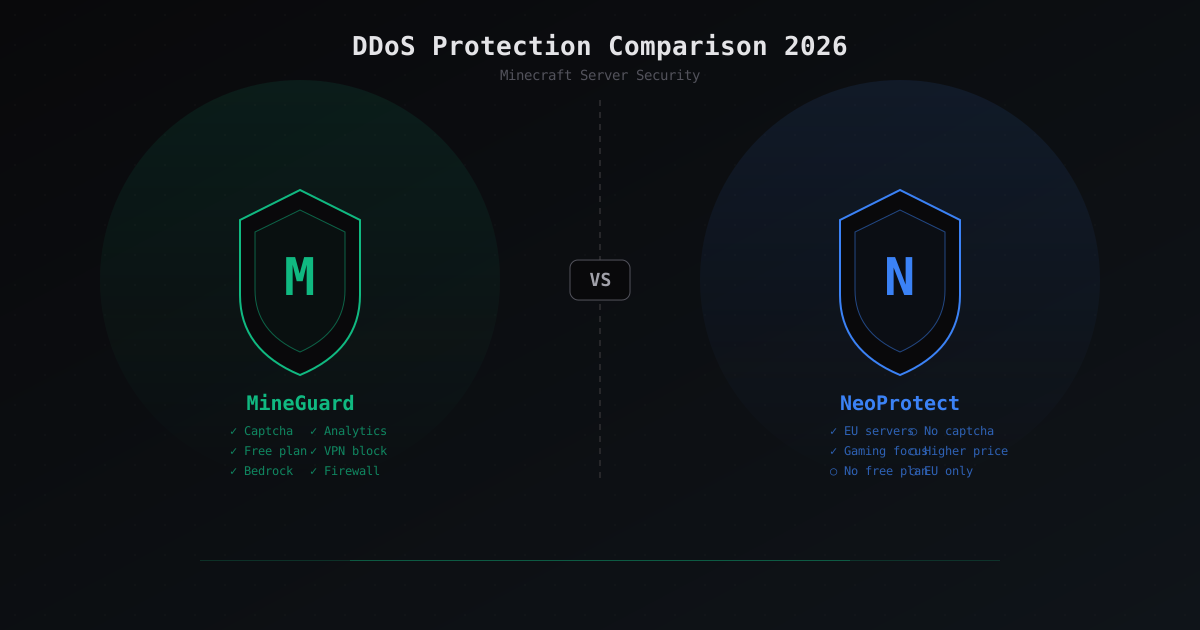
MineGuard vs NeoProtect: DDoS-Schutz-Vergleich für Minecraft 2026
Ausführlicher MineGuard vs NeoProtect Vergleich: Preise, Funktionen, Captcha, Firewall, Bedrock-Support. Welchen DDoS-Schutzdienst solltest du 2026 für deinen Minecraft Server wählen?
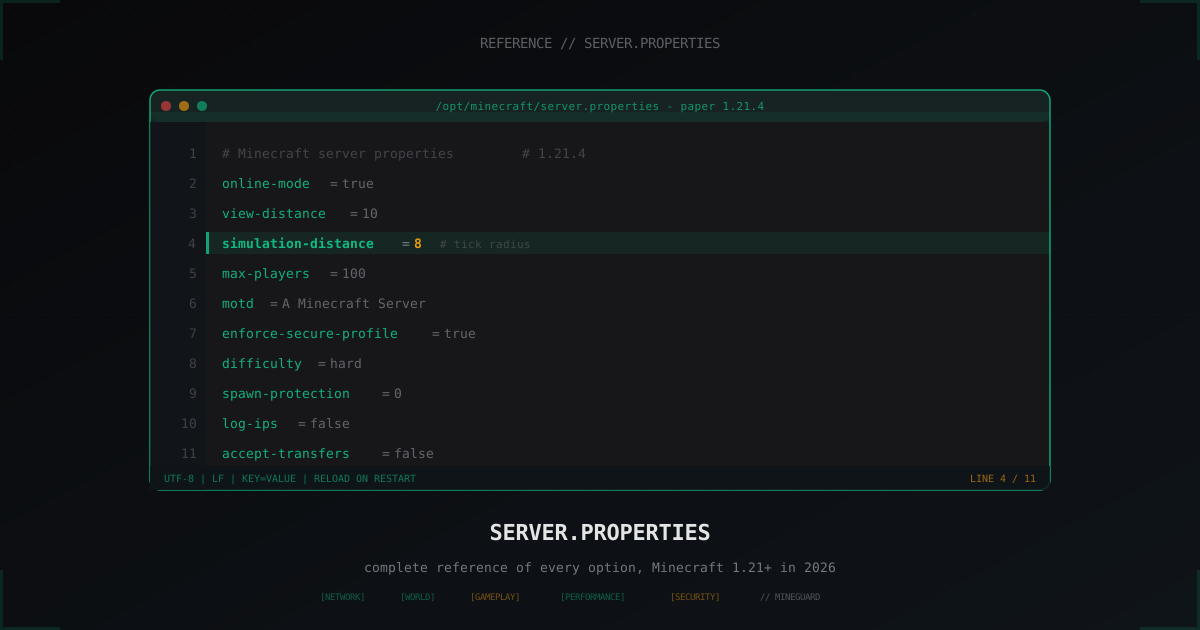
server.properties: vollständige Referenz aller Optionen (Minecraft 2026)
Jede Zeile der server.properties in einer Referenz: was sie tut, Standardwert, was auf SMP, Minigames oder Hardcore setzen. Mit 1.21-Neuerungen: simulation-distance, log-ips, accept-transfers, enforce-secure-profile.