Двухфакторная аутентификация для админов Minecraft серверов: полное руководство
Пароль - это минимум, а не защита. Если ты админишь Minecraft сервер и до сих пор полагаешься только на пароли, у меня для тебя плохие новости: ты на один фишинговый сайт от потери всего.
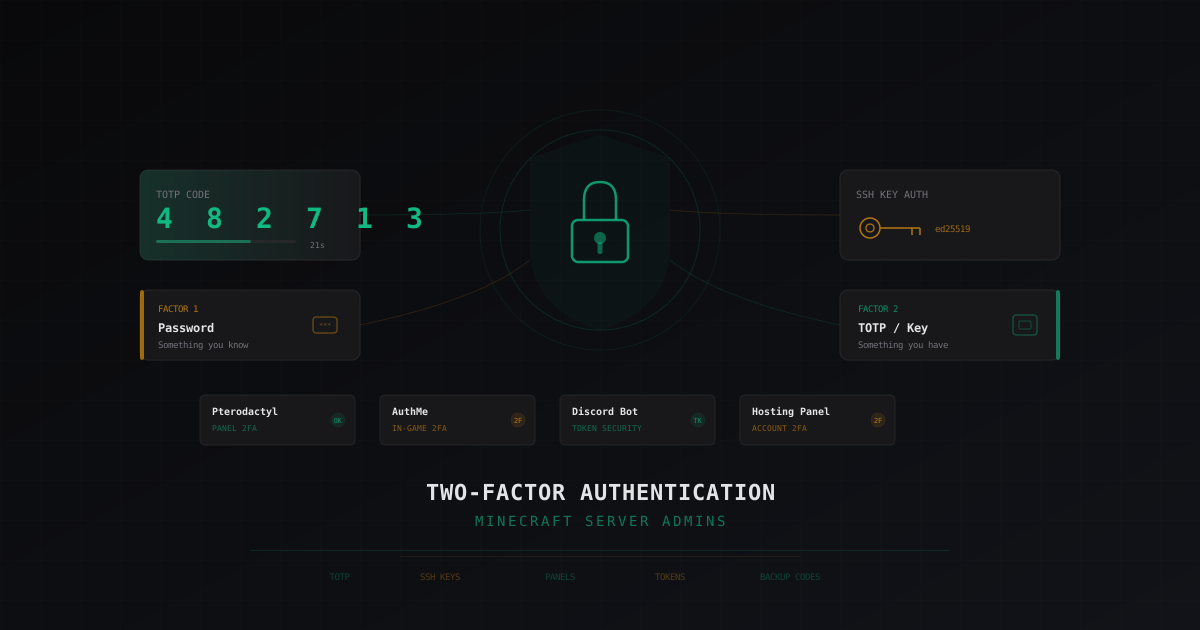
Двухфакторная аутентификация (2FA) - это когда для входа нужно два разных подтверждения: то, что ты знаешь (пароль), и то, что ты имеешь (телефон, аппаратный ключ). Даже если кто-то узнает твой пароль, без второго фактора он не войдёт. Просто и эффективно.
В этой статье я разберу все места, где админу Minecraft сервера нужна 2FA, и покажу как её настроить. Без воды, с конкретными шагами.
Почему админу нужна 2FA
Давай начнём с неприятного. Вот что может произойти, если кто-то получит доступ к твоему аккаунту:
Компрометация игрового аккаунта:
- Злоумышленник заходит с правами оператора и выполняет любые команды
- Удаляет мир или откатывает его к старой версии
- Выдаёт себе ресурсы, читерит, ломает экономику
- Банит всех модераторов и игроков
- Устанавливает вредоносные плагины с бэкдорами
Компрометация панели управления:
- Полный контроль над сервером: запуск, остановка, изменение настроек
- Доступ к файлам - может подменить плагины, конфиги, мир
- Просмотр логов с личными данными игроков (IP-адреса, имена)
- Удаление бэкапов
Компрометация SSH/хостинга:
- Полный root-доступ к машине
- Кража базы данных с паролями игроков
- Установка ботнет-агентов и майнеров
- Использование твоего сервера для атак на других
Это не теоретические угрозы. Я видел серверы, которые были уничтожены за минуты из-за одного скомпрометированного пароля. Восстановление занимает дни, а доверие игроков - месяцы.
TOTP - основа двухфакторной аутентификации
TOTP (Time-based One-Time Password) - это стандартный протокол для генерации одноразовых кодов. Работает так: приложение на телефоне генерирует шестизначный код каждые 30 секунд. Этот код нужно ввести при входе вместе с паролем.
Почему именно TOTP:
- Работает без интернета на телефоне (после первоначальной настройки)
- Стандартный протокол - поддерживается везде
- Не привязан к номеру телефона (в отличие от SMS-кодов)
- SMS можно перехватить через SIM-swap атаку, TOTP - нет
Выбор приложения для TOTP
Есть несколько вариантов, и тут важно выбрать правильно:
Google Authenticator - самый известный, но не лучший. Долгое время не поддерживал синхронизацию между устройствами, сейчас поддерживает через Google аккаунт. Простой и рабочий вариант.
Authy - мой рекомендуемый выбор для большинства людей. Поддерживает облачный бэкап (зашифрованный), работает на нескольких устройствах, есть десктоп-версия. Если потеряешь телефон - не потеряешь все коды.
Aegis Authenticator (только Android) - open-source, хранит всё локально, поддерживает зашифрованные бэкапы. Для тех, кто не доверяет облачным сервисам.
Bitwarden / 1Password - менеджеры паролей с встроенной поддержкой TOTP. Удобно, но есть нюанс: если кто-то получит доступ к менеджеру паролей, он получит и пароль, и TOTP-код. Два фактора превращаются в один.
Мой совет: храни TOTP-коды отдельно от паролей. Если используешь менеджер паролей - ставь TOTP в отдельное приложение.
Настройка 2FA в AuthMe
AuthMe сам по себе не поддерживает 2FA из коробки. Для этого нужен дополнительный плагин - 2FA AuthMe или аналогичный.
Вот как это работает:
- Устанавливаешь плагин 2FA (например, MCAuthenticator или аналог для твоей версии)
- Игрок (или админ) включает 2FA командой в чате
- Плагин показывает QR-код или секретный ключ
- Сканируешь QR-код приложением (Authy, Google Authenticator)
- При каждом входе после пароля нужно ввести шестизначный код
Пример настройки MCAuthenticator:
# config.yml
enforce2FA: false          # true = все обязаны включить 2FA
enforceForOps: true        # обязательно для OP
authenticationSteps: 2     # пароль + TOTP
Совет: включи enforceForOps: true как минимум. Обычным игрокам можно оставить 2FA опциональной, но для всех, кто имеет права выше обычного игрока, она должна быть обязательной.
Если ты используешь LibreLogin вместо AuthMe - хорошая новость. LibreLogin поддерживает TOTP из коробки, без дополнительных плагинов. Команда /2fa setup и готово.
Подробнее о плагинах авторизации читай в статье Лучшие плагины безопасности для Minecraft 2026.
2FA для панелей управления
Pterodactyl Panel
Pterodactyl - одна из самых популярных панелей для управления серверами, и она поддерживает 2FA нативно. Нет вообще никаких причин её не включить.
Настройка:
- Заходишь в аккаунт Pterodactyl
- Идёшь в Account Settings
- Находишь раздел Two-Factor Authentication
- Нажимаешь Enable
- Сканируешь QR-код приложением TOTP
- Вводишь код подтверждения
- Сохраняешь резервные коды (об этом ниже)
Как админ панели, ты можешь заставить всех пользователей включить 2FA. Это делается через настройки в админ-панели.
Важно: если ты настраиваешь Pterodactyl на своём VPS, убедись что панель доступна только по HTTPS. 2FA бесполезна, если трафик между браузером и панелью идёт в открытом виде.
Подробнее о настройке безопасности Pterodactyl - в нашем руководстве по безопасности Pterodactyl Panel.
AMP (Application Management Panel)
AMP от CubeCoders тоже поддерживает 2FA:
- Login в AMP
- Configuration -> User Management
- Выбираешь свой аккаунт
- Enable Two-Factor Authentication
- Стандартная процедура с QR-кодом
В AMP можно настроить обязательную 2FA для всех пользователей с правами администратора. Рекомендую это сделать.
Multicraft и другие панели
Multicraft в стандартной версии не поддерживает 2FA. Если ты используешь Multicraft, у тебя два варианта:
- Перейти на Pterodactyl (рекомендую)
- Использовать reverse proxy (nginx) с дополнительным слоем аутентификации
Большинство современных хостингов используют WHMCS или Billing панели, которые поддерживают 2FA. Включи её везде, где это возможно.
SSH: ключи вместо паролей
Если у тебя выделенный сервер или VPS - SSH это ворота к полному контролю над машиной. И здесь пароли - не вариант вообще.
SSH-ключи - это пара криптографических ключей: приватный (хранится у тебя) и публичный (лежит на сервере). При подключении сервер проверяет, что у тебя есть правильный приватный ключ, без передачи пароля по сети.
Генерация SSH-ключа
ssh-keygen -t ed25519 -C "admin@myserver"
Почему ed25519, а не RSA:
- Короче ключи при той же или лучшей криптостойкости
- Быстрее работает
- Нет известных уязвимостей, связанных с длиной ключа
Приватный ключ сохраняется в ~/.ssh/id_ed25519, публичный - в ~/.ssh/id_ed25519.pub.
Установка ключа на сервер
ssh-copy-id -i ~/.ssh/id_ed25519.pub user@your-server-ip
Отключение парольной аутентификации
После установки ключа и проверки что вход по ключу работает, отключи пароли:
# /etc/ssh/sshd_config
PasswordAuthentication no
PubkeyAuthentication yes
ChallengeResponseAuthentication no
UsePAM no
PermitRootLogin prohibit-password
Перезапусти SSH:
sudo systemctl restart sshd
Важно: перед отключением паролей убедись, что вход по ключу работает. Попробуй подключиться в новом терминале, не закрывая текущую сессию. Если что-то пойдёт не так, ты сможешь откатить через существующее подключение.
SSH-ключ с парольной фразой
SSH-ключ сам по себе - это один фактор (то, что ты имеешь). Добавь парольную фразу к ключу, и получишь полноценную двухфакторную аутентификацию:
ssh-keygen -t ed25519 -C "admin@myserver"
# Когда попросит passphrase - введи сложный пароль
Теперь для использования ключа нужен и сам файл ключа, и пароль к нему. Чтобы не вводить пароль каждый раз, используй ssh-agent:
eval $(ssh-agent)
ssh-add ~/.ssh/id_ed25519
# Вводишь пароль один раз, дальше agent его помнит
Подробнее о настройке файрвола и SSH-безопасности читай в статье Настройка iptables для Minecraft сервера.
Защита токенов Discord-ботов
Если у тебя есть Discord бот для сервера (а он, скорее всего, есть), его токен - это ещё одна точка входа. Украденный токен позволяет полностью контролировать бота: читать сообщения, банить пользователей, удалять каналы.
Правила защиты токенов:
Никогда не храни токен в коде.
# ПЛОХО
TOKEN = "MTIzNDU2Nzg5MDEyMzQ1Njc4.GAbcDE.abcdefghijklmnopqrstuvwxyz1234567890"

# ХОРОШО
import os
TOKEN = os.environ.get("DISCORD_TOKEN")
Используй .env файлы и .gitignore:
# .env
DISCORD_TOKEN=MTIzNDU2Nzg5MDEyMzQ1Njc4.GAbcDE.abcdefghijklmnopqrstuvwxyz1234567890
# .gitignore
.env
Включи 2FA на Discord аккаунте владельца бота. Если кто-то получит доступ к этому аккаунту, он может сбросить токен бота или удалить его.
Ограничивай права бота по минимуму. Не давай боту права администратора, если ему нужно только отправлять сообщения.
Проверяй логи бота. Если бот начал делать странные вещи - немедленно сбрось токен через Discord Developer Portal.
Если токен утёк:
- Немедленно сбрось токен в Developer Portal -> Bot -> Reset Token
- Обнови токен в конфигурации бота
- Проверь логи бота на подозрительную активность
- Проверь, не были ли созданы вебхуки или изменены права
Защита доступа к хостинг-панели
У большинства хостеров есть личный кабинет, через который можно управлять серверами, оплатой, поддержкой. Это ещё одна критическая точка.
Что делать:
- Включи 2FA в личном кабинете хостера. Практически все нормальные хостинги поддерживают TOTP.
- Используй уникальный пароль. Не тот же, что на Minecraft-форумах или Discord.
- Привяжи email с 2FA. Если для восстановления пароля хостинга используется email - этот email тоже должен быть защищён 2FA.
- Не давай доступ к панели хостинга другим людям. Если кому-то нужен доступ к серверу - используй Pterodactyl/AMP с ограниченными правами.
- Регулярно проверяй активные сессии в личном кабинете и завершай подозрительные.
Если у тебя VPS - все рекомендации по SSH из предыдущего раздела применимы. Дополнительно включи 2FA в панели управления VPS (Hetzner Cloud, OVH, и т.д.).
О том, как выбрать надёжный хостинг, читай в нашей статье Как выбрать хостинг для Minecraft сервера.
Резервные коды: не забудь сохранить
Резервные коды - это набор одноразовых кодов, которые ты можешь использовать, если потерял доступ к телефону. Без них потеря телефона = потеря доступа.
Правила работы с резервными кодами:
- Сохрани их сразу при настройке 2FA. Каждый сервис даёт 8-10 резервных кодов при активации 2FA.
- Храни в безопасном месте. Идеально - распечатай и положи в сейф или запечатанный конверт. Не храни в Google Docs или заметках на телефоне.
- Менеджер паролей - допустимый вариант. Если используешь Bitwarden/1Password - создай отдельную запись для резервных кодов.
- Пересоздай коды после использования. Если ты использовал резервный код - зайди и сгенерируй новый набор.
Сценарий восстановления: что если телефон украли?
- Используешь резервный код для входа
- Отключаешь 2FA
- Настраиваешь 2FA заново на новом устройстве
- Обновляешь резервные коды
Если используешь Authy - восстанавливаешь коды из облачного бэкапа на новом устройстве. Именно поэтому я рекомендую Authy, а не Google Authenticator.
Чеклист: где включить 2FA
Давай подведём итог. Вот список всех мест, где админу Minecraft сервера нужна 2FA:
- Аккаунт Minecraft (Mojang/Microsoft) - 2FA через Microsoft Authenticator
- Панель управления сервером (Pterodactyl, AMP) - TOTP
- SSH доступ к серверу - ключи + парольная фраза
- Личный кабинет хостинга - TOTP
- Discord аккаунт (особенно если владелец бота) - TOTP
- Email, привязанный к аккаунтам - TOTP
- GitHub/GitLab (если хранишь конфиги/плагины) - TOTP
- Домен-регистратор (если есть свой домен) - TOTP
- In-game авторизация (AuthMe/LibreLogin) - TOTP для админов
Пропустил хотя бы один пункт? Это потенциальная дыра. Атакующий всегда ищет самое слабое звено.
Практические советы
Несколько дополнительных рекомендаций, которые я вынес из опыта:
Не полагайся на SMS. SMS-коды - это лучше чем ничего, но они уязвимы к SIM-swap атакам. Всегда выбирай TOTP, если есть выбор.
Регулярно проверяй, кто имеет доступ. Раз в месяц проходись по списку людей с доступом к панели, SSH, Discord-серверу. Убирай тех, кому доступ больше не нужен.
Разделяй привилегии. Не давай одному человеку доступ ко всему. Модератору не нужен SSH. Билдеру не нужен доступ к панели. Программисту не нужны ОП-права на продакшене.
Логируй входы. Pterodactyl, AMP и SSH все поддерживают логирование. Настрой оповещения о входах с новых IP.
Тестируй восстановление. Раз в полгода проверяй, что ты можешь восстановить доступ с резервными кодами. Лучше узнать что что-то не работает сейчас, а не когда телефон уже потерян.
Больше советов по общей безопасности сервера - в нашем чеклисте безопасности Minecraft сервера.
Заключение
2FA - это не какая-то продвинутая технология для параноиков. Это базовая гигиена, как мытьё рук. Настройка занимает 10-15 минут на каждый сервис, а защищает от 99% атак на аккаунты.
Пароли утекают, базы данных взламывают, люди попадаются на фишинг. Это неизбежно. Но с 2FA даже утечка пароля не приводит к катастрофе.
Начни прямо сейчас: открой настройки самого важного аккаунта (Pterodactyl, хостинг, Discord) и включи 2FA. Потом следующий. И следующий. Через час у тебя будет защита, которую невозможно обойти простым подбором пароля.
Proteja Seu Servidor de Ataques DDoS
Proteção gratuita com configuração em 5 minutos. 1 TB de tráfego incluso.
Experimentar GrátisArtigos Relacionados
Лучшие античиты для Minecraft 2026: Grim, Vulcan, Matrix, AAC, NCP
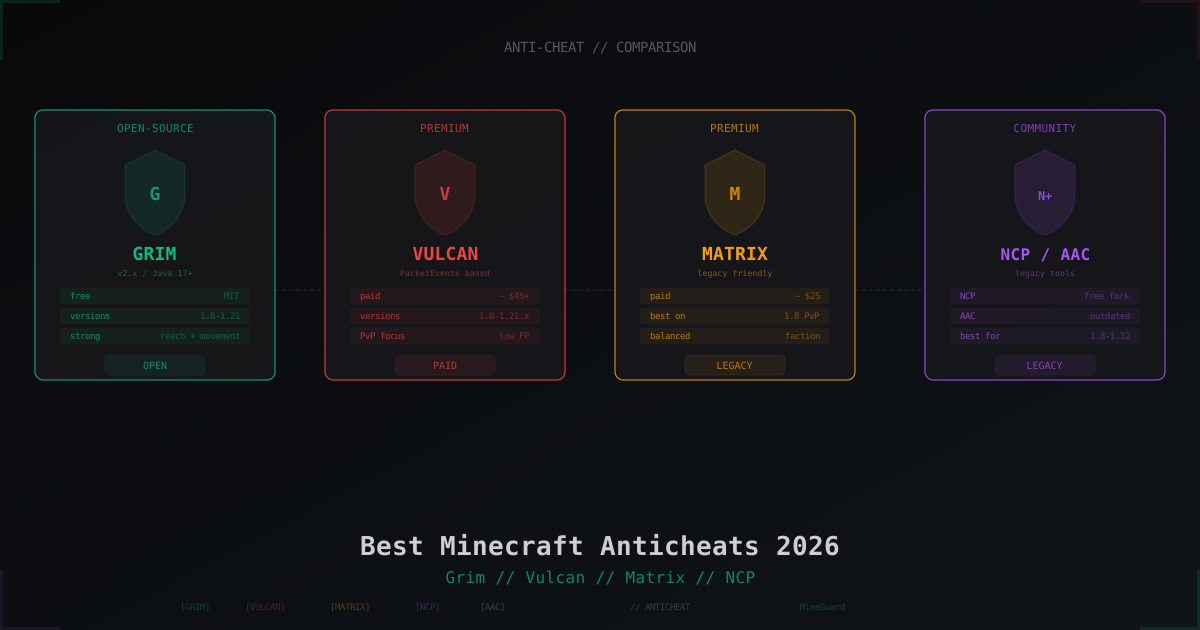
KillAura, Reach, Fly, Scaffold - читеры ломают PvP и экономику сервера. Разбираем Grim, Vulcan, Matrix, AAC и NCP: цены, версии, false positive и какой брать под свой тип сервера.
Chunky: пред-генерация чанков в Minecraft и как убрать лаги от новых регионов
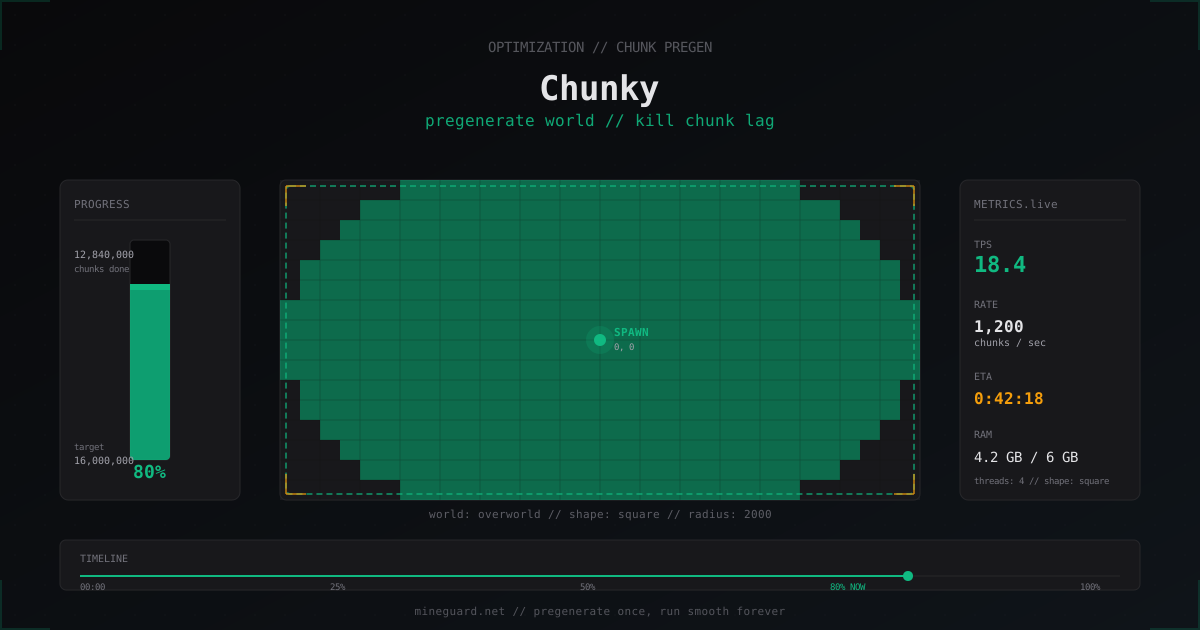
Плагин Chunky генерирует чанки заранее, чтобы во время игры сервер только читал готовые регионы с диска. Команды, расчёты и реальные тайминги.
Защита от гриферов: полный гайд для админов Minecraft серверов
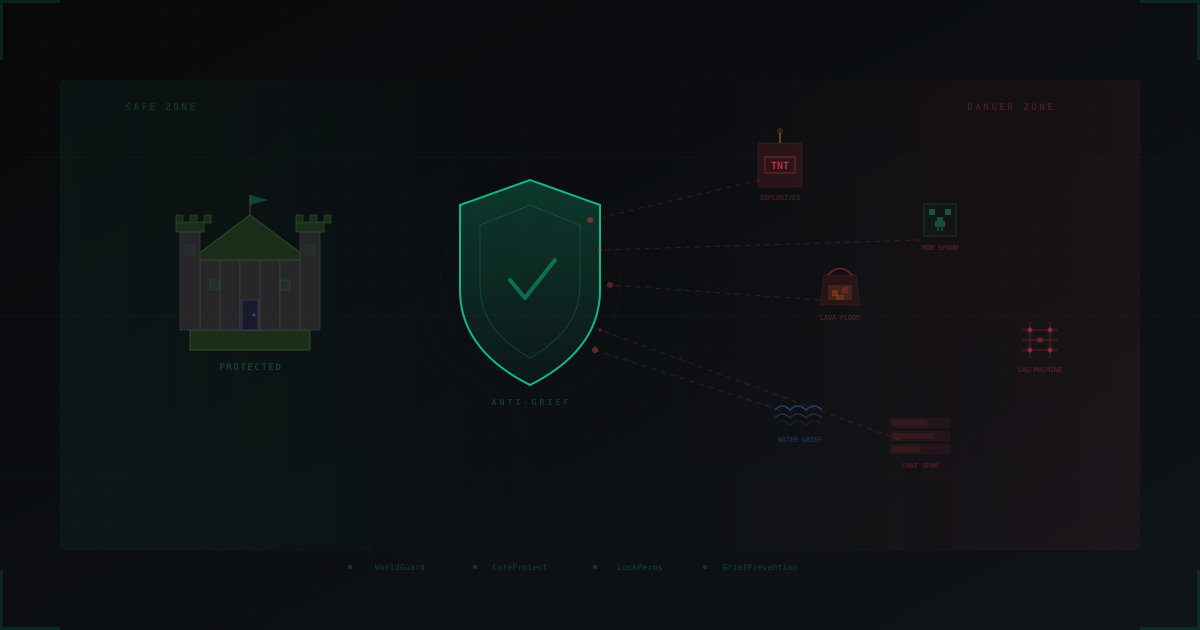
Разбираем все виды гриферства и методы защиты: плагины территорий, системы прав, откат урона, защита чата, античит, модерация и автоматическое обнаружение подозрительного поведения. Практический гайд с примерами конфигов.