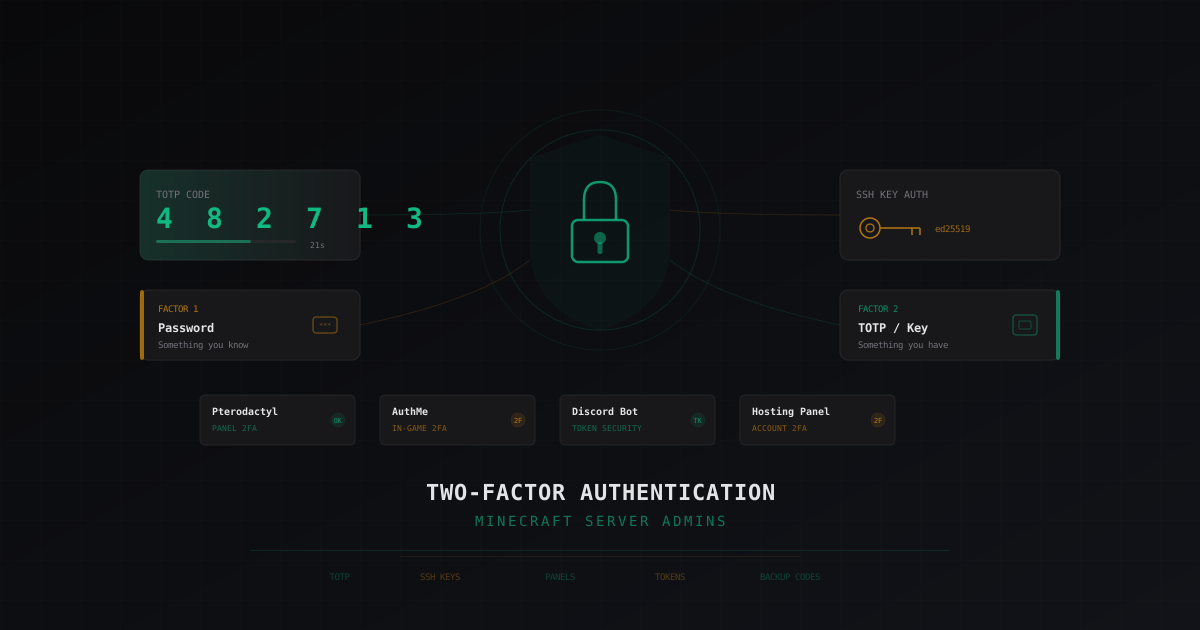
Uwierzytelnianie dwuskładnikowe dla adminów serwerów Minecraft: pełny przewodnik
Hasło to minimum, nie ochrona. Jeśli adminujesz serwer Minecraft i nadal polegasz tylko na hasłach, mam dla ciebie złą wiadomość: jesteś o jedną stronę phishingową od utraty wszystkiego.
Uwierzytelnianie dwuskładnikowe (2FA) to sytuacja, gdy do logowania potrzeba dwóch różnych potwierdzeń: tego, co wiesz (hasło), i tego, co masz (telefon, klucz sprzętowy). Nawet jeśli ktoś pozna twoje hasło, bez drugiego czynnika nie wejdzie. Proste i skuteczne.
W tym artykule rozbiorę wszystkie miejsca, gdzie admin serwera Minecraft potrzebuje 2FA, i pokażę, jak to skonfigurować. Bez lania wody, z konkretnymi krokami.
Dlaczego admin potrzebuje 2FA
Zacznijmy od nieprzyjemnego. Oto co może się stać, jeśli ktoś dostanie dostęp do twojego konta:
Kompromitacja konta w grze:
- Atakujący wchodzi z uprawnieniami operatora i wykonuje dowolne komendy
- Usuwa świat albo cofa go do starej wersji
- Wydaje sobie zasoby, cheatuje, łamie ekonomię
- Banuje wszystkich moderatorów i graczy
- Instaluje szkodliwe pluginy z backdoorami
Kompromitacja panelu zarządzania:
- Pełna kontrola nad serwerem: start, stop, zmiana ustawień
- Dostęp do plików - może podmienić pluginy, configi, świat
- Podgląd logów z danymi osobowymi graczy (adresy IP, nicki)
- Usuwanie backupów
Kompromitacja SSH/hostingu:
- Pełen dostęp root do maszyny
- Kradzież bazy danych z hasłami graczy
- Instalacja agentów botnetowych i koparek
- Wykorzystanie twojego serwera do ataków na innych
To nie są teoretyczne zagrożenia. Widziałem serwery, które zostały zniszczone w kilka minut przez jedno skompromitowane hasło. Odbudowa zajmuje dni, a zaufanie graczy - miesiące.
TOTP - podstawa uwierzytelniania dwuskładnikowego
TOTP (Time-based One-Time Password) to standardowy protokół do generowania jednorazowych kodów. Działa tak: aplikacja na telefonie generuje sześciocyfrowy kod co 30 sekund. Ten kod trzeba wpisać przy logowaniu razem z hasłem.
Dlaczego właśnie TOTP:
- Działa bez internetu na telefonie (po pierwszej konfiguracji)
- Standardowy protokół - wspierany wszędzie
- Nie jest powiązany z numerem telefonu (w odróżnieniu od kodów SMS)
- SMS można przechwycić przez atak SIM-swap, TOTP - nie
Wybór aplikacji TOTP
Jest kilka opcji i tu trzeba wybrać dobrze:
Google Authenticator - najbardziej znany, ale nie najlepszy. Przez długi czas nie wspierał synchronizacji między urządzeniami, teraz wspiera przez konto Google. Prosty i działający wariant.
Authy - mój rekomendowany wybór dla większości ludzi. Wspiera chmurowy backup (szyfrowany), działa na kilku urządzeniach, jest wersja desktop. Jeśli zgubisz telefon, nie stracisz wszystkich kodów.
Aegis Authenticator (tylko Android) - open-source, trzyma wszystko lokalnie, wspiera szyfrowane backupy. Dla tych, którzy nie ufają usługom chmurowym.
Bitwarden / 1Password - menedżery haseł z wbudowanym wsparciem TOTP. Wygodnie, ale jest haczyk: jeśli ktoś dostanie dostęp do menedżera haseł, dostanie i hasło, i kod TOTP. Dwa czynniki zamieniają się w jeden.
Moja rada: trzymaj kody TOTP osobno od haseł. Jeśli używasz menedżera haseł, wrzuć TOTP do osobnej aplikacji.
Konfiguracja 2FA w AuthMe
AuthMe sam z siebie nie wspiera 2FA out-of-the-box. Do tego potrzebny jest dodatkowy plugin - 2FA AuthMe lub podobny.
Oto jak to działa:
- Instalujesz plugin 2FA (np. MCAuthenticator lub odpowiednik dla twojej wersji)
- Gracz (albo admin) włącza 2FA komendą na czacie
- Plugin pokazuje QR-kod lub sekretny klucz
- Skanujesz QR-kod aplikacją (Authy, Google Authenticator)
- Przy każdym logowaniu po haśle trzeba wpisać sześciocyfrowy kod
Przykład konfiguracji MCAuthenticator:
# config.yml
enforce2FA: false          # true = wszyscy muszą włączyć 2FA
enforceForOps: true        # obowiązkowe dla OP
authenticationSteps: 2     # hasło plus TOTP
Rada: włącz enforceForOps: true jako minimum. Zwykłym graczom można zostawić 2FA opcjonalne, ale dla wszystkich, którzy mają uprawnienia wyższe niż zwykły gracz, musi być obowiązkowe.
Jeśli używasz LibreLogin zamiast AuthMe - dobra wiadomość. LibreLogin wspiera TOTP out-of-the-box, bez dodatkowych pluginów. Komenda /2fa setup i gotowe.
Więcej o pluginach autoryzacji przeczytasz w artykule Najlepsze pluginy bezpieczeństwa dla Minecraft 2026.
2FA dla paneli zarządzania
Pterodactyl Panel
Pterodactyl to jeden z najbardziej popularnych paneli do zarządzania serwerami i wspiera 2FA natywnie. Nie ma żadnych powodów, żeby tego nie włączyć.
Konfiguracja:
- Wchodzisz na konto Pterodactyl
- Idziesz do Account Settings
- Znajdujesz sekcję Two-Factor Authentication
- Klikasz Enable
- Skanujesz QR-kod aplikacją TOTP
- Wpisujesz kod potwierdzenia
- Zapisujesz kody zapasowe (o tym niżej)
Jako admin panelu możesz zmusić wszystkich użytkowników do włączenia 2FA. Robi się to przez ustawienia w admin-panelu.
Ważne: jeśli konfigurujesz Pterodactyl na swoim VPS, upewnij się, że panel jest dostępny tylko po HTTPS. 2FA jest bezużyteczne, jeśli ruch między przeglądarką a panelem leci w otwartej postaci.
Więcej o konfiguracji bezpieczeństwa Pterodactyl - w naszym przewodniku po bezpieczeństwie Pterodactyl Panel.
AMP (Application Management Panel)
AMP od CubeCoders też wspiera 2FA:
- Login w AMP
- Configuration -> User Management
- Wybierasz swoje konto
- Enable Two-Factor Authentication
- Standardowa procedura z QR-kodem
W AMP można skonfigurować obowiązkowe 2FA dla wszystkich użytkowników z uprawnieniami administratora. Polecam to zrobić.
Multicraft i inne panele
Multicraft w standardowej wersji nie wspiera 2FA. Jeśli używasz Multicraft, masz dwie opcje:
- Przejść na Pterodactyl (polecam)
- Użyć reverse proxy (nginx) z dodatkową warstwą uwierzytelnienia
Większość współczesnych hostingów używa WHMCS lub paneli Billing, które wspierają 2FA. Włącz ją wszędzie, gdzie to możliwe.
SSH: klucze zamiast haseł
Jeśli masz dedyka lub VPS, SSH to brama do pełnej kontroli nad maszyną. I tutaj hasła w ogóle nie wchodzą w grę.
Klucze SSH to para kluczy kryptograficznych: prywatny (trzymasz u siebie) i publiczny (leży na serwerze). Przy łączeniu serwer sprawdza, czy masz poprawny klucz prywatny, bez przesyłania hasła przez sieć.
Generowanie klucza SSH
ssh-keygen -t ed25519 -C "admin@myserver"
Dlaczego ed25519, a nie RSA:
- Krótsze klucze przy tej samej lub lepszej odporności kryptograficznej
- Szybciej działa
- Brak znanych podatności związanych z długością klucza
Klucz prywatny zapisuje się w ~/.ssh/id_ed25519, publiczny - w ~/.ssh/id_ed25519.pub.
Instalacja klucza na serwerze
ssh-copy-id -i ~/.ssh/id_ed25519.pub user@your-server-ip
Wyłączenie uwierzytelniania hasłem
Po zainstalowaniu klucza i sprawdzeniu, że logowanie po kluczu działa, wyłącz hasła:
# /etc/ssh/sshd_config
PasswordAuthentication no
PubkeyAuthentication yes
ChallengeResponseAuthentication no
UsePAM no
PermitRootLogin prohibit-password
Zrestartuj SSH:
sudo systemctl restart sshd
Ważne: przed wyłączeniem haseł upewnij się, że logowanie po kluczu działa. Spróbuj połączyć się w nowym terminalu, nie zamykając obecnej sesji. Jeśli coś pójdzie nie tak, będziesz mógł wycofać zmianę przez aktywne połączenie.
Klucz SSH z passphrase
Klucz SSH sam w sobie to jeden czynnik (to, co masz). Dodaj do klucza passphrase i dostaniesz pełne uwierzytelnianie dwuskładnikowe:
ssh-keygen -t ed25519 -C "admin@myserver"
# Gdy poprosi o passphrase - wpisz trudne hasło
Teraz do użycia klucza trzeba mieć i plik klucza, i hasło do niego. Żeby nie wpisywać hasła za każdym razem, używaj ssh-agent:
eval $(ssh-agent)
ssh-add ~/.ssh/id_ed25519
# Wpisujesz hasło raz, potem agent je pamięta
Więcej o konfiguracji firewalla i bezpieczeństwa SSH przeczytasz w artykule Konfiguracja iptables dla serwera Minecraft.
Ochrona tokenów botów Discord
Jeśli masz bota Discord dla serwera (a pewnie masz), jego token to kolejny punkt wejścia. Ukradziony token pozwala całkowicie kontrolować bota: czytać wiadomości, banować użytkowników, usuwać kanały.
Zasady ochrony tokenów:
Nigdy nie trzymaj tokena w kodzie.
# ŹLE
TOKEN = "MTIzNDU2Nzg5MDEyMzQ1Njc4.GAbcDE.abcdefghijklmnopqrstuvwxyz1234567890"

# DOBRZE
import os
TOKEN = os.environ.get("DISCORD_TOKEN")
Używaj plików .env i .gitignore:
# .env
DISCORD_TOKEN=MTIzNDU2Nzg5MDEyMzQ1Njc4.GAbcDE.abcdefghijklmnopqrstuvwxyz1234567890
# .gitignore
.env
Włącz 2FA na koncie Discord właściciela bota. Jeśli ktoś dostanie dostęp do tego konta, może zresetować token bota albo go usunąć.
Ograniczaj uprawnienia bota do minimum. Nie dawaj botowi uprawnień administratora, jeśli ma tylko wysyłać wiadomości.
Sprawdzaj logi bota. Jeśli bot zaczął robić dziwne rzeczy, natychmiast zresetuj token w Discord Developer Portal.
Jeśli token wyciekł:
- Natychmiast zresetuj token w Developer Portal -> Bot -> Reset Token
- Zaktualizuj token w konfiguracji bota
- Sprawdź logi bota pod kątem podejrzanej aktywności
- Sprawdź, czy nie utworzono webhooków ani nie zmieniono uprawnień
Ochrona dostępu do panelu hostingu
Większość hostingów ma panel klienta, przez który można zarządzać serwerami, płatnościami, supportem. To kolejny krytyczny punkt.
Co robić:
- Włącz 2FA w panelu klienta hostingu. Praktycznie wszystkie normalne hostingi wspierają TOTP.
- Używaj unikatowego hasła. Nie takiego samego, jak na forach Minecraft czy Discord.
- Przypnij email z 2FA. Jeśli do odzyskiwania hasła hostingu służy email, ten email też musi być chroniony 2FA.
- Nie dawaj dostępu do panelu hostingu innym ludziom. Jeśli ktoś potrzebuje dostępu do serwera, użyj Pterodactyl/AMP z ograniczonymi uprawnieniami.
- Regularnie sprawdzaj aktywne sesje w panelu klienta i kończ podejrzane.
Jeśli masz VPS, wszystkie rekomendacje co do SSH z poprzedniego rozdziału mają zastosowanie. Dodatkowo włącz 2FA w panelu zarządzania VPS (Hetzner Cloud, OVH, itd.).
O tym, jak wybrać niezawodny hosting, przeczytasz w naszym artykule Jak wybrać hosting dla serwera Minecraft.
Kody zapasowe: nie zapomnij zapisać
Kody zapasowe to zestaw jednorazowych kodów, których możesz użyć, jeśli stracisz dostęp do telefonu. Bez nich utrata telefonu = utrata dostępu.
Zasady pracy z kodami zapasowymi:
- Zapisz je od razu przy konfiguracji 2FA. Każda usługa daje 8-10 kodów zapasowych przy aktywacji 2FA.
- Trzymaj w bezpiecznym miejscu. Idealnie - wydrukuj i włóż do sejfu lub zaklejonej koperty. Nie trzymaj w Google Docs ani notatkach na telefonie.
- Menedżer haseł to dopuszczalny wariant. Jeśli używasz Bitwarden/1Password, utwórz osobny wpis na kody zapasowe.
- Wygeneruj nowe kody po użyciu. Jeśli użyłeś kodu zapasowego, wejdź i wygeneruj nowy zestaw.
Scenariusz odzyskiwania: co jeśli telefon ukradli?
- Używasz kodu zapasowego do logowania
- Wyłączasz 2FA
- Konfigurujesz 2FA od nowa na nowym urządzeniu
- Aktualizujesz kody zapasowe
Jeśli używasz Authy - odzyskujesz kody z chmurowego backupu na nowym urządzeniu. Właśnie dlatego polecam Authy, a nie Google Authenticator.
Checklist: gdzie włączyć 2FA
Podsumujmy. Oto lista wszystkich miejsc, gdzie admin serwera Minecraft potrzebuje 2FA:
- Konto Minecraft (Mojang/Microsoft) - 2FA przez Microsoft Authenticator
- Panel zarządzania serwerem (Pterodactyl, AMP) - TOTP
- Dostęp SSH do serwera - klucze plus passphrase
- Panel klienta hostingu - TOTP
- Konto Discord (szczególnie jeśli właściciel bota) - TOTP
- Email przypięty do kont - TOTP
- GitHub/GitLab (jeśli trzymasz configi/pluginy) - TOTP
- Rejestrator domeny (jeśli masz własną domenę) - TOTP
- Autoryzacja in-game (AuthMe/LibreLogin) - TOTP dla adminów
Pominąłeś choć jeden punkt? To potencjalna dziura. Atakujący zawsze szuka najsłabszego ogniwa.
Praktyczne rady
Kilka dodatkowych rekomendacji, które wyniosłem z doświadczenia:
Nie licz na SMS. Kody SMS są lepsze niż nic, ale są podatne na ataki SIM-swap. Zawsze wybieraj TOTP, jeśli masz wybór.
Regularnie sprawdzaj, kto ma dostęp. Raz w miesiącu przejdź po liście osób z dostępem do panelu, SSH, serwera Discord. Usuwaj tych, którym dostęp już nie jest potrzebny.
Dziel przywileje. Nie dawaj jednej osobie dostępu do wszystkiego. Moderator nie potrzebuje SSH. Builder nie potrzebuje dostępu do panelu. Programista nie potrzebuje uprawnień OP na produkcji.
Loguj wejścia. Pterodactyl, AMP i SSH wspierają logowanie. Skonfiguruj powiadomienia o logowaniach z nowych IP.
Testuj odzyskiwanie. Raz na pół roku sprawdzaj, czy możesz odzyskać dostęp z kodów zapasowych. Lepiej dowiedzieć się, że coś nie działa teraz, niż gdy telefon już zniknął.
Więcej rad o ogólnym bezpieczeństwie serwera - w naszej checklist bezpieczeństwa serwera Minecraft.
Zakończenie
2FA to nie żadna zaawansowana technologia dla paranoików. To podstawowa higiena, jak mycie rąk. Konfiguracja zajmuje 10-15 minut na każdą usługę, a chroni przed 99% ataków na konta.
Hasła wyciekają, bazy danych są włamywane, ludzie łapią się na phishing. To nieuniknione. Ale z 2FA nawet wyciek hasła nie prowadzi do katastrofy.
Zacznij od razu: otwórz ustawienia najważniejszego konta (Pterodactyl, hosting, Discord) i włącz 2FA. Potem następne. I następne. Za godzinę będziesz mieć ochronę, której nie można obejść zwykłym łamaniem hasła.
Chroń swój serwer przed atakami DDoS
Darmowa ochrona z konfiguracją w 5 minut. 1 TB ruchu w zestawie.
Wypróbuj za darmoPowiązane artykuły
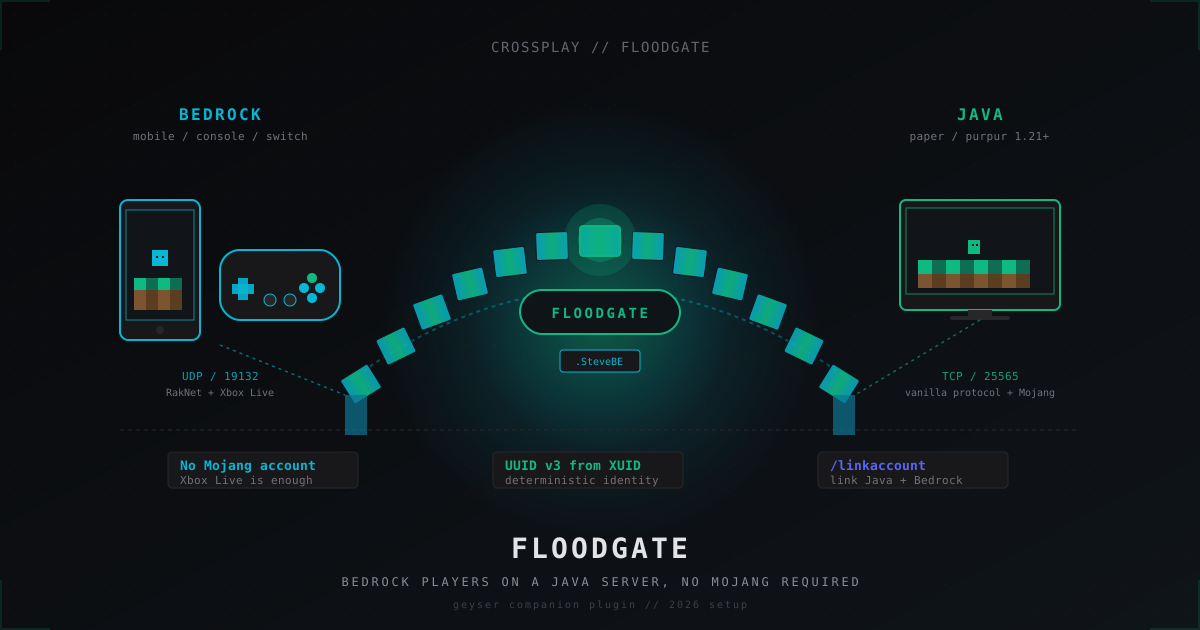
Floodgate: jak wpuszczać graczy Bedrock na serwer Java bez konta Mojang (2026)
Floodgate w parze z Geyserem to oficjalna, zatwierdzona przez Microsoft i GeyserMC droga, ktora wpuszcza graczy z telefonu, Switcha czy Xboxa na serwer Java bez oddzielnego konta Mojang. Instalacja, configi, prefiks UUID, /linkaccount i ochrona przed naduzyciami.
Pixelmon SMP serwer: pelny przewodnik po Pokemonach w Minecraft
Jak postawic serwer Pixelmon Reforged od zera: Forge 1.16.5, mody, config, sale, PvP i fix anticheata dla latajacych pokemonow.
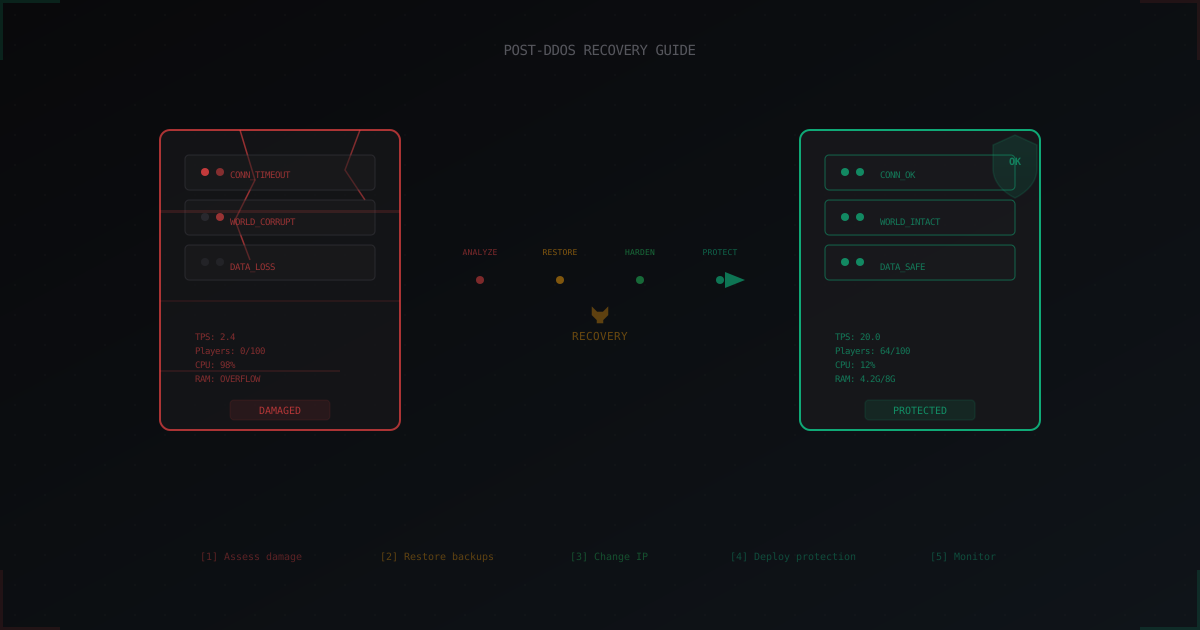
Po DDoS: jak przywrócić serwer Minecraft i nie dopuścić do powtórki
Plan krok po kroku na odbudowę serwera Minecraft po ataku DDoS: sprawdzanie danych, analiza logów, zmiana IP, konfiguracja ochrony i szablon post-mortem dla adminów.