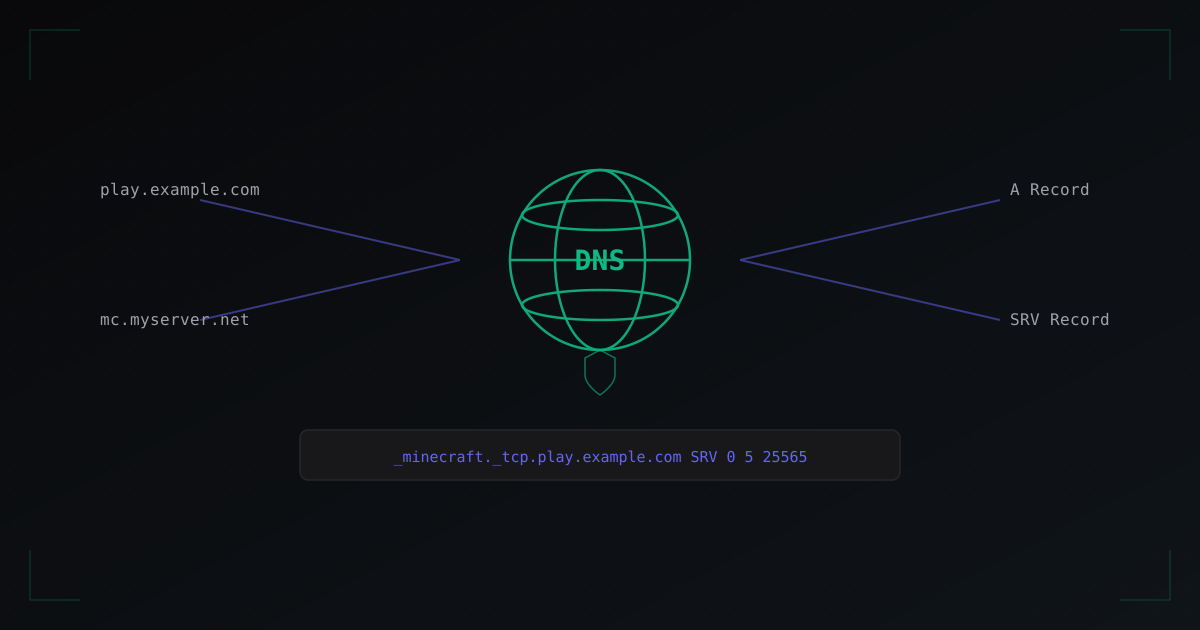
Jak skonfigurować własną domenę dla serwera Minecraft
Jeśli prowadzisz serwer Minecraft, prędzej czy później pojawia się pytanie: jak zrobić, żeby gracze łączyli się nie po adresie IP typu 185.23.45.67:25565, tylko po ładnej domenie typu play.myserver.pl? W tym poradniku przejdziemy przez cały proces od kupna domeny po konfigurację rekordów DNS i integrację z ochroną DDoS.
Po co w ogóle domena
Wielu właścicieli serwerów latami używa gołego IP. Działa, ale domena ma kilka poważnych zalet:
Branding. Domena play.craftworld.pl wygląda profesjonalnie i zapada w pamięć. Gracze chętniej wrócą na serwer, którego nazwę pamiętają, niż będą szukać IP w zakładkach.
Ukrycie prawdziwego IP. Gdy gracze łączą się po domenie, twój prawdziwy adres IP jest ukryty za DNS. Utrudnia to bezpośrednie ataki DDoS na serwer. Oczywiście doświadczony atakujący może spróbować poznać IP innymi sposobami, ale domena to pierwszy poziom ochrony.
Elastyczność. Jeśli przenosisz się na inny hosting, nie musisz informować wszystkich graczy o nowym IP. Wystarczy zaktualizować rekord DNS, a domena zacznie wskazywać na nowy adres. Gracze nawet nie zauważą przeprowadzki.
Port domyślny. Za pomocą rekordu SRV można pozbyć się konieczności podawania portu. Zamiast 185.23.45.67:25872 gracze po prostu wpisują play.myserver.pl.
Jak kupić domenę
Zakup domeny to prosty proces. Oto podstawowe kroki:
- Wybierz rejestratora domen (Namecheap, Cloudflare, OVH, Porkbun itd.)
- Znajdź wolną nazwę domeny. Popularne strefy dla serwerów gamingowych:
.com,.net,.gg,.pl - Opłać rejestrację (zwykle od 30 zł do 150 zł rocznie)
- Zdobądź dostęp do panelu zarządzania DNS
Rada: wybieraj rejestratora z wygodnym panelem DNS. Cloudflare i Namecheap mają świetne interfejsy do zarządzania rekordami.
Typy rekordów DNS dla Minecraft
Do podłączenia domeny do serwera Minecraft używa się trzech głównych typów rekordów:
Rekord A
Rekord A łączy nazwę domeny z adresem IPv4. To najbardziej podstawowy typ rekordu.
Typ: A
Nazwa: play
Wartość: 185.23.45.67
TTL: 300
Po utworzeniu tego rekordu domena play.yourdomain.com będzie wskazywać na IP 185.23.45.67. Ale jeśli twój serwer działa na niestandardowym porcie (nie 25565), gracze i tak będą musieli podawać port: play.yourdomain.com:25872.
Rekord SRV
Rekord SRV rozwiązuje problem z portem. Mówi klientowi Minecraft, na jakim dokładnie porcie i hoście działa serwer. Format rekordu SRV dla Minecraft:
Typ: SRV
Nazwa: _minecraft._tcp.play
Priorytet: 0
Waga: 5
Port: 25565
Cel: play.yourdomain.com
TTL: 300
Ważne: nazwa rekordu SRV musi zaczynać się od _minecraft._tcp., a po niej idzie twoja subdomena. Klient Minecraft automatycznie szuka rekordu SRV przy połączeniu i używa podanego w nim hosta i portu.
Rekord CNAME
CNAME tworzy alias dla innej domeny. Zamiast adresu IP podajesz inną nazwę domeny:
Typ: CNAME
Nazwa: play
Wartość: protected.mineguard.net
TTL: 300
CNAME szczególnie przydaje się przy pracy z usługami ochronnymi. Zamiast wskazywać IP bezpośrednio, wskazujesz chroniony adres.
Konfiguracja domeny z MineGuard
W naszym systemie każda chroniona sieć dostaje własną subdomenę. Gdy dodajesz serwer do MineGuard, przydzielamy chroniony adres, przez który przechodzi cały ruch. Możesz użyć własnej domeny i skierować ją na nasz chroniony adres. Dostajesz najlepsze z obu światów: twój brand plus nasza ochrona.
Instrukcja krok po kroku:
Krok 1: Dodaj serwer do MineGuard
Zarejestruj się na naszej platformie i dodaj swój serwer Minecraft. Dostaniesz chroniony adres typu network-xxx.mineguard.net.
Krok 2: Utwórz rekord CNAME
W panelu DNS swojej domeny utwórz rekord CNAME:
Typ: CNAME
Nazwa: play
Wartość: network-xxx.mineguard.net
TTL: 300
Teraz play.yourdomain.com wskazuje na nasz chroniony adres.
Krok 3: Utwórz rekord SRV
Żeby gracze mogli łączyć się bez podawania portu, dodaj rekord SRV:
Typ: SRV
Nazwa: _minecraft._tcp.play
Priorytet: 0
Waga: 5
Port: 25565
Cel: play.yourdomain.com
TTL: 300
Krok 4: Sprawdź ustawienia
Poczekaj 5-10 minut (albo dłużej, jeśli TTL był wysoki) i sprawdź, czy wszystko działa.
Sprawdzanie rekordów DNS
Po konfiguracji warto upewnić się, że rekordy działają poprawnie. Użyj komend nslookup lub dig:
Sprawdzenie rekordu A
nslookup play.yourdomain.com

# Albo przez dig:
dig play.yourdomain.com A
Powinieneś zobaczyć adres IP, na który wskazuje domena.
Sprawdzenie CNAME
dig play.yourdomain.com CNAME
Powinna się wyświetlić docelowa domena (np. network-xxx.mineguard.net).
Sprawdzenie rekordu SRV
nslookup -type=SRV _minecraft._tcp.play.yourdomain.com

# Albo:
dig _minecraft._tcp.play.yourdomain.com SRV
W odpowiedzi powinny być priorytet, waga, port i cel.
Typowe błędy
Oto najczęstsze problemy, z którymi ludzie spotykają się przy konfiguracji DNS dla Minecraft:
Zły format rekordu SRV. Najczęstszy błąd. Nazwa musi być dokładnie _minecraft._tcp.subdomena, a nie po prostu _minecraft._tcp albo minecraft._tcp.subdomena. Zwróć uwagę na podkreślenie przed minecraft i tcp.
Za wysokie TTL. Jeśli ustawiłeś TTL 86400 (24 godziny), zmiany w DNS będą się stosować bardzo długo. Dla serwerów gamingowych polecam TTL 300-600 sekund (5-10 minut). Pozwala szybko zmieniać ustawienia w razie potrzeby.
Zapomniałeś podać port w SRV. Rekord SRV bez portu jest bezużyteczny. Zawsze podawaj prawdziwy port swojego serwera Minecraft.
CNAME na korzeniu domeny. Nie można utworzyć rekordu CNAME dla korzenia domeny (np. myserver.com bez subdomeny). Używaj subdomeny: play.myserver.com, mc.myserver.com itd.
Konflikt A i CNAME. Dla tej samej nazwy nie można mieć jednocześnie rekordu A i CNAME. Wybierz jedno. Jeśli używasz CNAME na nasz chroniony adres, usuń rekord A dla tej subdomeny.
Nie doczekałeś aktualizacji DNS. Po utworzeniu lub zmianie rekordów trzeba poczekać. Nawet z niskim TTL aktualizacja może zająć od 1 do 30 minut. Nie panikuj, jeśli domena nie działa od razu.
Rozszerzona konfiguracja
Kilka serwerów na jednej domenie
Jeśli masz kilka serwerów gamingowych, używaj różnych subdomen:
play.myserver.com    -> serwer główny
hub.myserver.com     -> lobby
creative.myserver.com -> creative
Dla każdego utwórz osobną parę rekordów CNAME + SRV z odpowiednimi portami.
Używanie Cloudflare
Jeśli twoja domena jest na Cloudflare, pamiętaj o ważnej rzeczy: proxy Cloudflare (pomarańczowa chmurka) nie działa z ruchem Minecraft. Cloudflare proxyuje tylko HTTP/HTTPS. Dla rekordów DNS związanych z serwerem Minecraft koniecznie wyłącz proxy (szara chmurka, DNS Only).
play.myserver.com  A  185.23.45.67  DNS Only (szara chmurka)
play.myserver.com  CNAME  network-xxx.mineguard.net  DNS Only
Wynik
Konfiguracja własnej domeny dla serwera Minecraft to prosty proces, który znacząco poprawia doświadczenie użytkownika i bezpieczeństwo. Rekord A łączy domenę z IP, rekord SRV zdejmuje konieczność wpisywania portu, a CNAME pozwala skierować ruch przez usługi ochronne.
W połączeniu z naszą ochroną dostajesz solidną konfigurację: twoja własna domena do brandingu, nasz chroniony adres do filtrowania ruchu i rekord SRV dla wygody graczy. Jeśli pojawią się pytania przy konfiguracji, nasz support zawsze jest gotowy pomóc.
Chroń swój serwer przed atakami DDoS
Darmowa ochrona z konfiguracją w 5 minut. 1 TB ruchu w zestawie.
Wypróbuj za darmoPowiązane artykuły
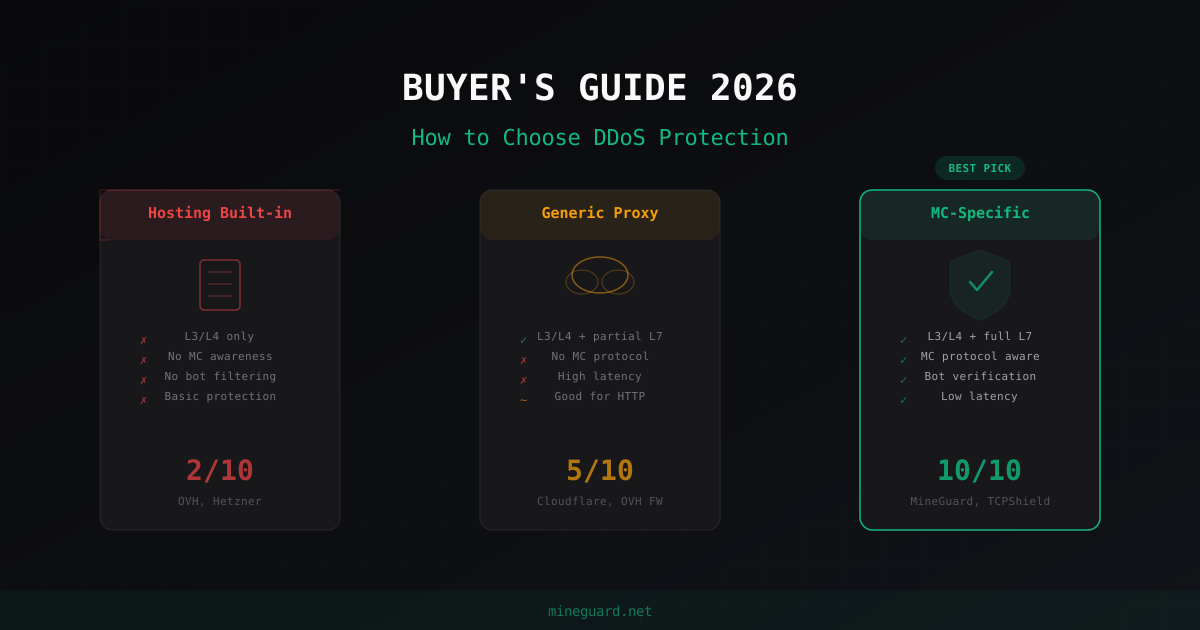
Jak wybrać ochronę DDoS dla serwera Minecraft w 2026 roku
Pełny poradnik kupującego: czego szukać w ochronie DDoS dla Minecrafta, jakie są podejścia, jakich czerwonych flag nie przegapić i dlaczego ochrona specjalizowana pod MC bije uniwersalne rozwiązania.
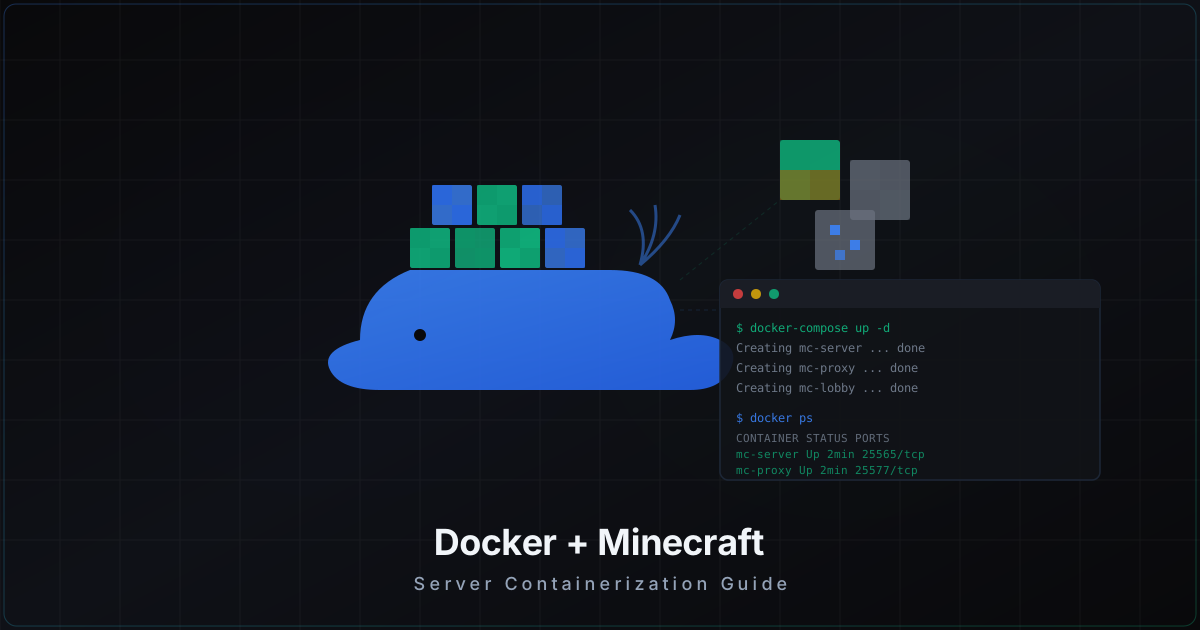
Docker dla serwerów Minecraft: plusy, minusy, pułapki
Praktyczny poradnik konteneryzacji serwerów Minecraft: obraz itzg/minecraft-server, docker-compose dla multiserwerowych setupów, konfiguracja volumes, sieć host vs bridge, limity pamięci i CPU, backupy oraz przypadki, gdy Docker nie jest potrzebny.
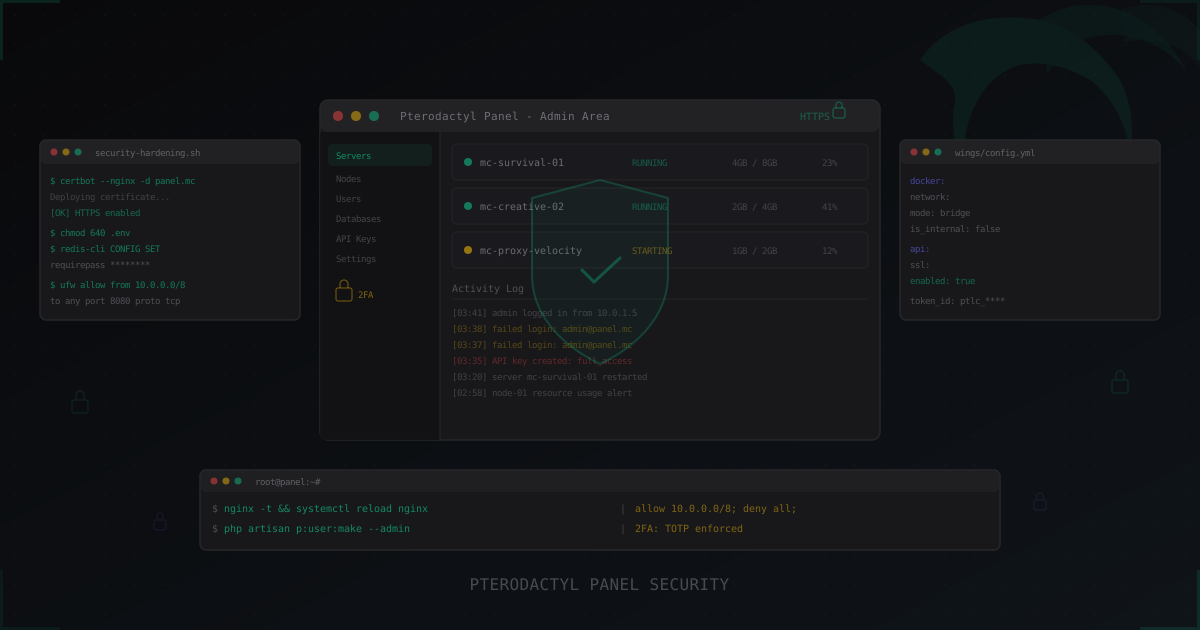
Bezpieczeństwo Pterodactyl Panel: jak ochronić panel zarządzania serwerami
Kompletny poradnik ochrony Pterodactyl Panel: SSL, 2FA, konfiguracja Wings, izolacja Dockera, bezpieczeństwo bazy danych i Redis, kontrola kluczy API, monitoring i ochrona przed brute force. Plus przegląd Pelicana jako następcy Pterodactyla.