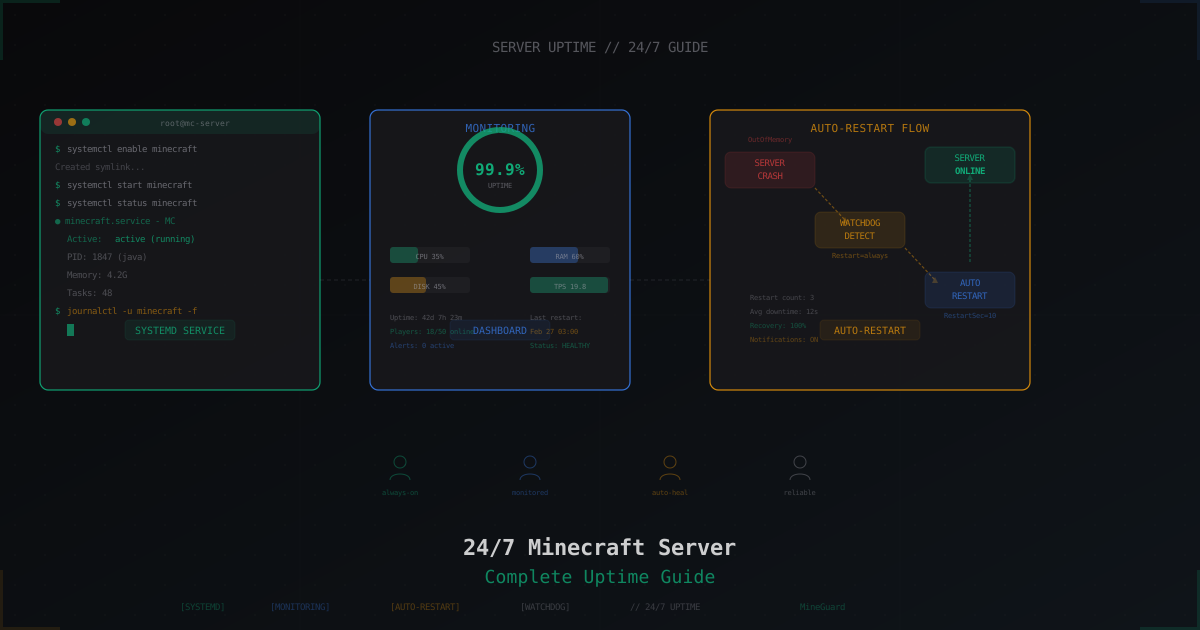
Как сделать Minecraft сервер 24/7
Вы запустили Minecraft-сервер, позвали друзей, построили базу... а потом выключили компьютер и все потеряли доступ. Знакомая ситуация? Если вы хотите, чтобы ваш сервер работал постоянно, даже когда вы спите или на учёбе - эта статья для вас.
Мы разберём все способы держать сервер онлайн 24/7: от самого бюджетного (старый комп под столом) до правильного (VPS с systemd и автоперезапуском). И да, будут конкретные команды и конфиги, а не общие советы из разряда "купите хостинг".
Домашний ПК vs VPS vs выделенный сервер
Вариант 1: домашний компьютер
Самый очевидный путь - запустить сервер прямо на своём ПК. Бесплатно, быстро, никаких регистраций.
Но есть нюансы:
- Электричество. Комп работает 24/7 - счёт за свет вырастет. Средний ПК потребляет 200-400 Вт, это 1500-3000 рублей в месяц просто за электричество.
- Интернет. Домашний канал обычно асимметричный: скорость загрузки (upload) в 5-10 раз ниже скорости скачивания. А серверу нужен именно upload. Плюс белый IP есть не у всех.
- Стабильность. Свет моргнул - сервер упал. Роутер перезагрузился - сервер недоступен. Windows решила обновиться - ну вы поняли.
- Шум. Кулеры 24/7 - это не для каждой спальни.
Для сервера на 5-10 друзей - вполне рабочий вариант. Для чего-то серьёзного - нет.
Вариант 2: VPS (виртуальный сервер)
Оптимальный выбор для большинства. VPS - это виртуальная машина в дата-центре с гарантированным каналом, бесперебойным питанием и белым IP.
Что искать:
- CPU: минимум 2 ядра, желательно с частотой 3.5+ ГГц. Minecraft однопоточный, ему важна частота, а не количество ядер
- RAM: 2 ГБ для ванильного сервера на 10 игроков, 4-8 ГБ для модов/плагинов
- Диск: SSD обязательно, NVMe - идеально. HDD в 2026 году для Minecraft - это преступление
- Расположение: ближе к вашим игрокам. Для СНГ - Москва или Франкфурт, для Европы - Франкфурт или Амстердам
Цены начинаются от 5-10$/мес за приличный VPS. Hetzner, Contabo, OVH - проверенные варианты.
Вариант 3: выделенный сервер
Целый физический сервер только для вас. Имеет смысл если у вас 100+ игроков онлайн или сеть из нескольких серверов. Цены от 40-50$/мес.
Выбор операционной системы
Короткий ответ: Linux. Конкретно - Ubuntu 22.04/24.04 или Debian 12.
Почему не Windows? Потому что:
- Linux потребляет меньше RAM (нет GUI, который съедает 1-2 ГБ просто так)
- Лучше работает с сетью под нагрузкой
- systemd, screen, tmux - все инструменты автоматизации заточены под Linux
- 99% гайдов и решений в интернете - для Linux
Если вы никогда не работали с Linux - не пугайтесь. Для управления Minecraft-сервером вам нужно знать буквально 10-15 команд.
Способ 1: screen/tmux (быстрый старт)
Самый простой способ оставить сервер работать после отключения от SSH.
screen
# Установка
sudo apt install screen

# Создаём сессию
screen -S minecraft

# Запускаем сервер
cd /home/minecraft/server
java -Xms2G -Xmx4G -jar paper-1.21.4.jar nogui

# Отсоединяемся: Ctrl+A, затем D

# Подключаемся обратно
screen -r minecraft
tmux
# Установка
sudo apt install tmux

# Создаём сессию
tmux new -s minecraft

# Запускаем сервер
cd /home/minecraft/server
java -Xms2G -Xmx4G -jar paper-1.21.4.jar nogui

# Отсоединяемся: Ctrl+B, затем D

# Подключаемся обратно
tmux attach -t minecraft
Плюсы: просто, быстро, работает из коробки.
Минусы: если сервер крашнется - он не перезапустится сам. Если VPS перезагрузится - сессия screen/tmux пропадёт.
Для тестирования и серверов "для друзей" этого хватит. Для серьёзного проекта - идём дальше.
Способ 2: systemd-сервис (правильный путь)
systemd - это система управления процессами в Linux. Она умеет:
- Запускать сервер автоматически при старте системы
- Перезапускать его при краше
- Писать логи
- Корректно останавливать сервер
Создаём юнит-файл
sudo nano /etc/systemd/system/minecraft.service
[Unit]
Description=Minecraft Server
After=network.target

[Service]
User=minecraft
WorkingDirectory=/home/minecraft/server
ExecStart=/usr/bin/java -Xms2G -Xmx4G -jar paper-1.21.4.jar nogui
ExecStop=/bin/kill -SIGINT $MAINPID
Restart=on-failure
RestartSec=10
StandardInput=null
StandardOutput=journal
StandardError=journal

[Install]
WantedBy=multi-user.target
Активируем и запускаем
# Перечитываем конфиги systemd
sudo systemctl daemon-reload

# Включаем автозапуск
sudo systemctl enable minecraft

# Запускаем сервер
sudo systemctl start minecraft

# Проверяем статус
sudo systemctl status minecraft

# Смотрим логи
sudo journalctl -u minecraft -f
Теперь сервер:
- Запустится сам после перезагрузки VPS
- Перезапустится через 10 секунд после краша
- Пишет логи через journald (можно смотреть через
journalctl)
Отправка команд в консоль
С systemd вы теряете интерактивную консоль. Но есть решение - mcrcon:
# Включите RCON в server.properties
enable-rcon=true
rcon.password=ваш_секретный_пароль
rcon.port=25575

# Установите mcrcon
sudo apt install mcrcon

# Отправляйте команды
mcrcon -H 127.0.0.1 -P 25575 -p ваш_секретный_пароль "say Сервер перезагрузится через 5 минут"
Скрипт автоперезапуска (альтернатива systemd)
Если systemd кажется сложным, можно использовать простой bash-скрипт:
#!/bin/bash
# restart.sh

SERVER_DIR="/home/minecraft/server"
JAR="paper-1.21.4.jar"

cd "$SERVER_DIR"

while true; do
    echo "$(date) - Запуск сервера..."
    java -Xms2G -Xmx4G -jar "$JAR" nogui

    echo "$(date) - Сервер остановлен. Перезапуск через 10 секунд..."
    sleep 10
done
Запускайте его в screen: screen -S minecraft bash restart.sh
Если сервер упадёт - скрипт перезапустит его через 10 секунд. Простенько, но работает.
Мониторинг аптайма
Сервер работает 24/7, но как узнать, что он действительно доступен? Несколько вариантов:
Простой пинг-скрипт
#!/bin/bash
# check_minecraft.sh - проверка через mcstatus

pip install mcstatus
mcstatus localhost:25565 ping

if [ $? -ne 0 ]; then
    echo "Сервер не отвечает! Перезапускаю..."
    sudo systemctl restart minecraft
fi
Добавьте в crontab: */5 * * * * /home/minecraft/check_minecraft.sh
Внешний мониторинг
Используйте сервисы вроде UptimeRobot или HetrixTools - они будут пинговать ваш сервер извне и присылать уведомления, если он упадёт.
Оптимизация для 24/7 работы
Несколько важных настроек:
JVM-флаги
Не просто -Xmx4G. Используйте оптимизированные флаги Aikar:
java -Xms4G -Xmx4G \
  -XX:+UseG1GC \
  -XX:+ParallelRefProcEnabled \
  -XX:MaxGCPauseMillis=200 \
  -XX:+UnlockExperimentalVMOptions \
  -XX:+DisableExplicitGC \
  -XX:+AlwaysPreTouch \
  -XX:G1NewSizePercent=30 \
  -XX:G1MaxNewSizePercent=40 \
  -XX:G1HeapRegionSize=8M \
  -XX:G1ReservePercent=20 \
  -XX:G1HeapWastePercent=5 \
  -XX:G1MixedGCCountTarget=4 \
  -XX:InitiatingHeapOccupancyPercent=15 \
  -XX:G1MixedGCLiveThresholdPercent=90 \
  -XX:G1RSetUpdatingPauseTimePercent=5 \
  -XX:SurvivorRatio=32 \
  -XX:+PerfDisableSharedMem \
  -XX:MaxTenuringThreshold=1 \
  -jar paper-1.21.4.jar nogui
Автоматические бэкапы
Сервер работает 24/7 - значит данные копятся. Обязательно настройте бэкапы:
#!/bin/bash
# backup.sh
BACKUP_DIR="/home/minecraft/backups"
SERVER_DIR="/home/minecraft/server"
DATE=$(date +%Y-%m-%d_%H-%M)

# Отключаем автосохранение
mcrcon -H 127.0.0.1 -P 25575 -p password "save-off"
mcrcon -H 127.0.0.1 -P 25575 -p password "save-all"
sleep 5

# Создаём архив
tar -czf "$BACKUP_DIR/backup-$DATE.tar.gz" "$SERVER_DIR/world" "$SERVER_DIR/world_nether" "$SERVER_DIR/world_the_end"

# Включаем автосохранение обратно
mcrcon -H 127.0.0.1 -P 25575 -p password "save-on"

# Удаляем бэкапы старше 7 дней
find "$BACKUP_DIR" -name "*.tar.gz" -mtime +7 -delete

echo "$(date) - Бэкап создан: backup-$DATE.tar.gz"
Сервер 24/7 = мишень для DDoS
Вот важный момент, о котором многие забывают. Как только ваш сервер начинает работать круглосуточно и набирает игроков - он становится заметным. А заметный сервер привлекает внимание не только игроков, но и тех, кто любит ломать чужие проекты.
DDoS-атаки на Minecraft-серверы - обычное дело. Конкуренты, обиженные игроки, просто скучающие школьники с бутером - причины бывают разные. Результат один: ваш сервер, который вы так старательно настраивали на 24/7, лежит.
Обычный VPS от DDoS не защитит. Хостер в лучшем случае заблокирует ваш IP на пару часов ("nullroute"), чтобы атака не мешала другим клиентам.
Решение - специализированная защита. MineGuard фильтрует DDoS-трафик на уровне сети, пропуская только легитимные подключения Minecraft. Вы просто направляете трафик через защищённый прокси, и ваш реальный IP остаётся скрытым. Настройка занимает 5 минут, а сервер остаётся онлайн даже под атакой.
Чек-лист: сервер 24/7
Подведём итоги. Чтобы ваш Minecraft-сервер стабильно работал круглосуточно:
- VPS или выделенный сервер (не домашний ПК для серьёзных проектов)
- Linux (Ubuntu/Debian)
- systemd-сервис с
Restart=on-failure - Оптимизированные JVM-флаги (Aikar's flags)
- Автоматические бэкапы по расписанию
- Мониторинг аптайма (внешний пинг)
- DDoS-защита (MineGuard или аналог)
- RCON для удалённого управления
Следуя этому гайду, ваш сервер будет работать стабильно, перезапускаться при проблемах и оставаться защищённым. Удачи в настройке!
Protégez votre serveur contre les attaques DDoS
Protection gratuite avec configuration en 5 minutes. 1 To de bande passante inclus.
Essayer gratuitementArticles connexes
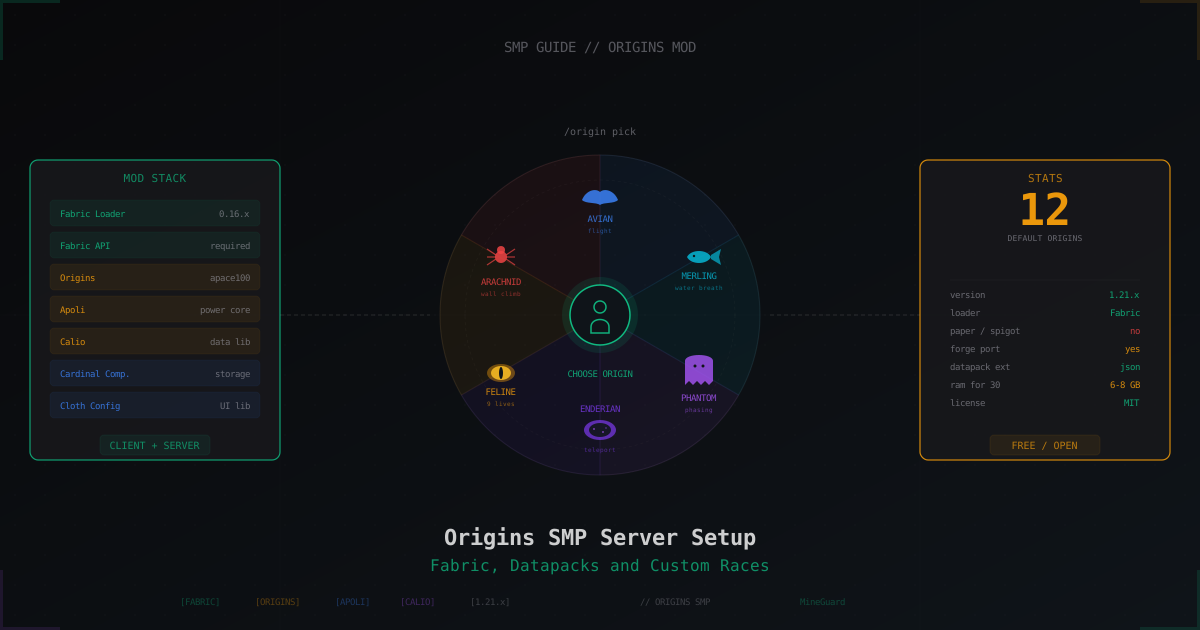
Origins SMP сервер: гайд по настройке Minecraft с системой рас и способностей
Как поднять Origins SMP сервер на Fabric: набор модов, 12 дефолтных рас, кастомный origin через datapack и защита от ботов.
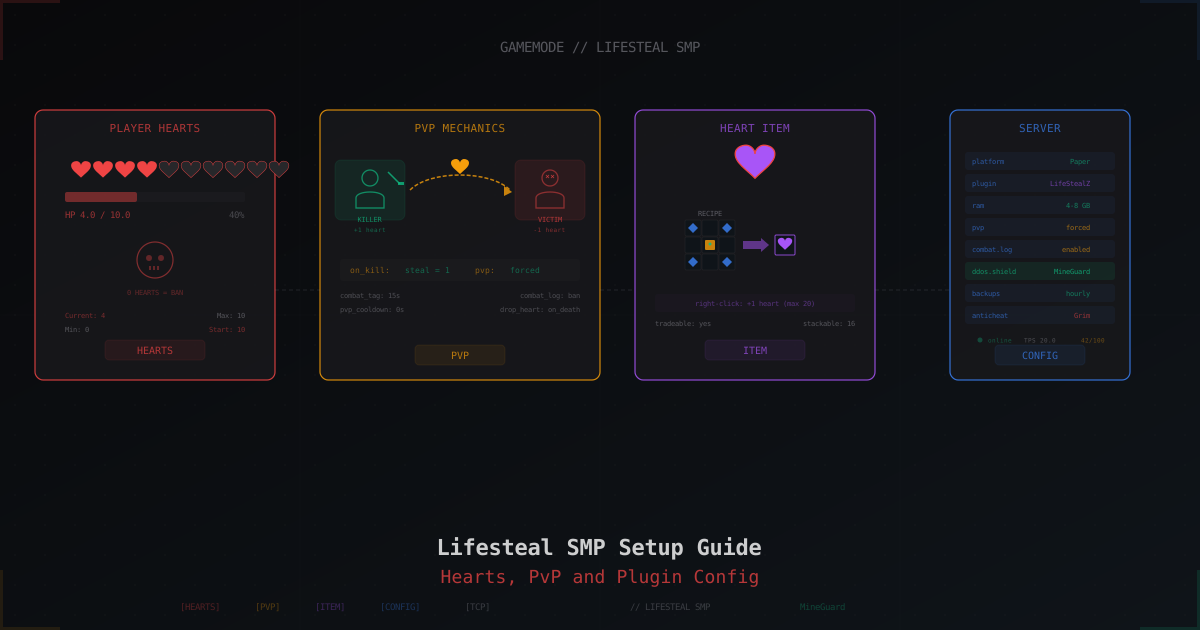
Lifesteal SMP сервер: как создать и настроить с нуля (2026)
Lifesteal SMP - самый хайповый режим на Minecraft YouTube. Убил игрока - забрал его сердце. 0 сердец - перманентный бан. Разбираем плагины, конфиги и правила для своего сервера.
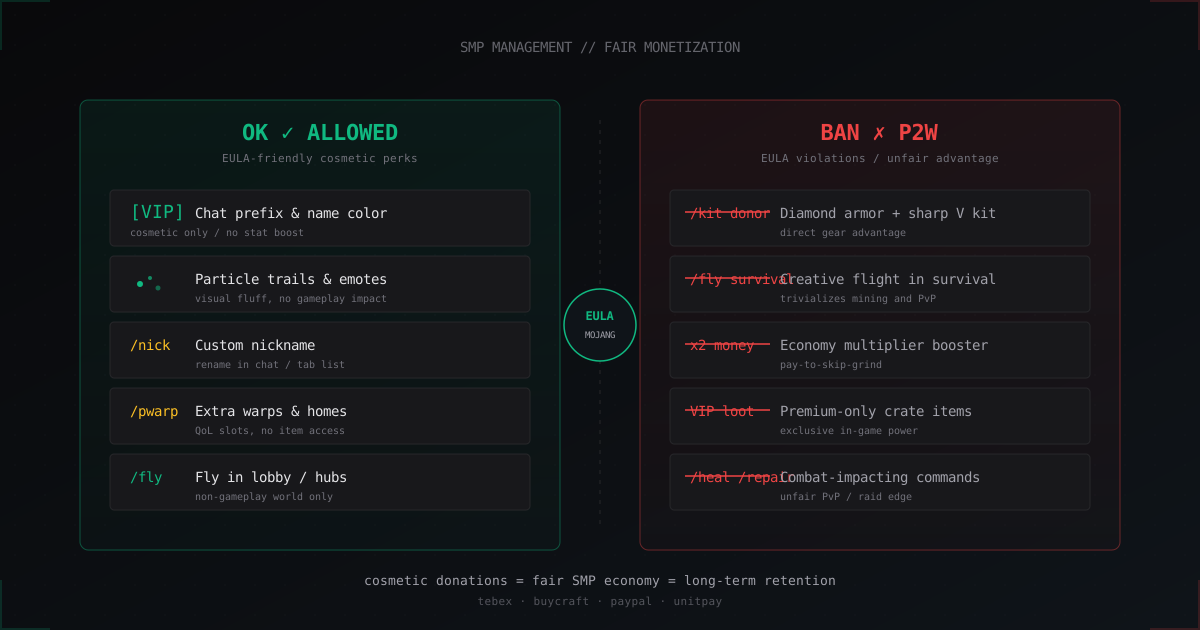
SMP экономика без pay-to-win: монетизация и Mojang EULA
Как монетизировать SMP сервер без P2W: что разрешено по EULA, что нельзя, ранги, Tebex, vote-награды и реальные цифры дохода.