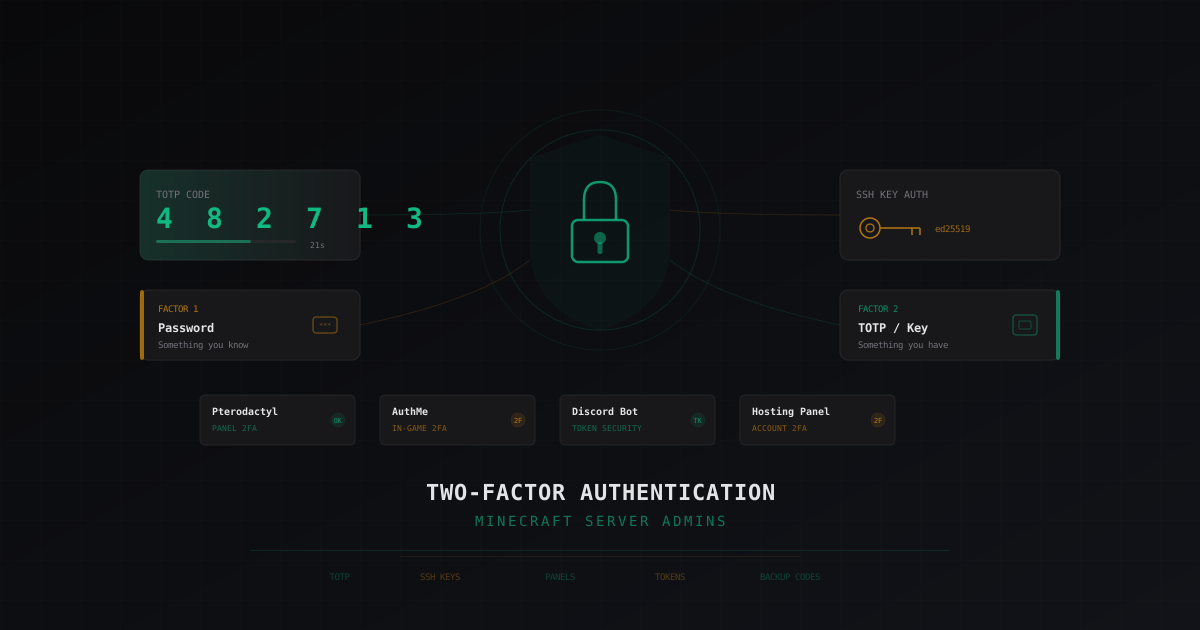
Zwei-Faktor-Authentifizierung fuer Minecraft Server Admins: Ein vollstaendiger Leitfaden
Ein Passwort ist ein Minimum, kein Schutz. Wenn du einen Minecraft Server administrierst und dich immer noch nur auf Passwoerter verlaesst, habe ich schlechte Nachrichten: Du bist eine Phishing-Seite davon entfernt, alles zu verlieren.
Zwei-Faktor-Authentifizierung (2FA) bedeutet, dass fuer die Anmeldung zwei separate Bestaetigungen noetig sind: etwas, das du weisst (Passwort), und etwas, das du hast (Telefon, Hardware-Schluessel). Selbst wenn jemand dein Passwort kennt, kommt er ohne den zweiten Faktor nicht rein. Einfach und effektiv.
In diesem Artikel gehe ich alle Stellen durch, an denen ein Minecraft Server Admin 2FA braucht, und zeige wie man sie einrichtet. Keine leeren Worte, nur konkrete Schritte.
Warum Admins 2FA brauchen
Fangen wir mit dem unangenehmen Teil an. Folgendes kann passieren, wenn jemand Zugang zu deinem Konto bekommt:
Kompromittiertes Spielkonto:
- Angreifer loggt sich mit Operator-Rechten ein und fuehrt beliebige Befehle aus
- Loescht oder setzt die Welt zurueck
- Spawnt Items, cheatet, zerstoert die Wirtschaft
- Bannt alle Moderatoren und Spieler
- Installiert boesartige Plugins mit Backdoors
Kompromittiertes Control Panel:
- Volle Serverkontrolle: Starten, Stoppen, Einstellungen aendern
- Dateizugriff - kann Plugins, Configs, Weltdateien austauschen
- Sieht Logs mit Spielerdaten (IP-Adressen, Benutzernamen)
- Loescht Backups
Kompromittierter SSH/Hosting-Zugang:
- Voller Root-Zugriff auf die Maschine
- Stiehlt Spieler-Passwort-Datenbanken
- Installiert Botnet-Agenten und Krypto-Miner
- Nutzt deinen Server fuer Angriffe auf andere
Das sind keine theoretischen Bedrohungen. Ich habe Server gesehen, die innerhalb von Minuten zerstoert wurden - wegen eines einzigen kompromittierten Passworts. Die Wiederherstellung dauert Tage, das Vertrauen der Spieler zurueckzugewinnen dauert Monate.
TOTP - das Rueckgrat der Zwei-Faktor-Authentifizierung
TOTP (Time-based One-Time Password) ist das Standardprotokoll zur Generierung von Einmalcodes. Deine Telefon-App generiert alle 30 Sekunden einen sechsstelligen Code. Diesen Code gibst du zusammen mit deinem Passwort bei der Anmeldung ein.
Warum gerade TOTP:
- Funktioniert offline auf dem Telefon (nach der Ersteinrichtung)
- Standardprotokoll - wird ueberall unterstuetzt
- Nicht an eine Telefonnummer gebunden (anders als SMS-Codes)
- SMS kann durch SIM-Swap-Angriffe abgefangen werden, TOTP nicht
Die richtige TOTP-App waehlen
Es gibt mehrere Optionen, und die richtige Wahl ist wichtig:
Google Authenticator - der bekannteste, aber nicht der beste. Lange Zeit gab es keine Synchronisation zwischen Geraeten, jetzt geht es ueber das Google-Konto. Einfach und funktional.
Authy - meine Empfehlung fuer die meisten Leute. Unterstuetzt verschluesselte Cloud-Backups, funktioniert auf mehreren Geraeten, hat eine Desktop-Version. Wenn du dein Telefon verlierst, verlierst du nicht alle Codes.
Aegis Authenticator (nur Android) - Open-Source, speichert alles lokal, unterstuetzt verschluesselte Backups. Fuer alle, die Cloud-Diensten nicht vertrauen.
Bitwarden / 1Password - Passwort-Manager mit integrierter TOTP-Unterstuetzung. Praktisch, aber mit einem Haken: Wenn jemand Zugang zu deinem Passwort-Manager bekommt, hat er sowohl das Passwort als auch den TOTP-Code. Zwei Faktoren werden zu einem.
Mein Rat: Halte TOTP-Codes getrennt von Passwoertern. Wenn du einen Passwort-Manager nutzt, verwende fuer TOTP eine separate App.
2FA in AuthMe einrichten
AuthMe unterstuetzt 2FA nicht von Haus aus. Du brauchst ein zusaetzliches Plugin - 2FA AuthMe oder etwas Aehnliches.
So funktioniert es:
- Installiere ein 2FA-Plugin (zum Beispiel MCAuthenticator oder ein Aequivalent fuer deine Version)
- Spieler (oder Admin) aktiviert 2FA per In-Game-Befehl
- Das Plugin zeigt einen QR-Code oder geheimen Schluessel
- Scanne den QR-Code mit deiner App (Authy, Google Authenticator)
- Bei jeder Anmeldung nach dem Passwort ist ein sechsstelliger Code erforderlich
Beispiel MCAuthenticator-Konfiguration:
# config.yml
enforce2FA: false          # true = alle muessen 2FA aktivieren
enforceForOps: true        # Pflicht fuer OP
authenticationSteps: 2     # Passwort + TOTP
Tipp: Aktiviere mindestens enforceForOps: true. Fuer normale Spieler kann 2FA optional bleiben, aber jeder mit erhoehten Rechten sollte sie nutzen muessen.
Wenn du LibreLogin statt AuthMe verwendest - gute Nachrichten. LibreLogin unterstuetzt TOTP nativ, ohne zusaetzliche Plugins. Einfach /2fa setup und fertig.
Mehr zu Authentifizierungs-Plugins findest du in unserem Artikel Die besten Sicherheits-Plugins fuer Minecraft 2026.
2FA fuer Control Panels
Pterodactyl Panel
Pterodactyl ist eines der beliebtesten Server-Management-Panels und unterstuetzt 2FA nativ. Es gibt absolut keinen Grund, es nicht zu aktivieren.
Einrichtung:
- Melde dich in deinem Pterodactyl-Konto an
- Gehe zu Account Settings
- Finde den Abschnitt Two-Factor Authentication
- Klicke auf Enable
- Scanne den QR-Code mit deiner TOTP-App
- Gib den Bestaetigungscode ein
- Speichere deine Backup-Codes (dazu weiter unten mehr)
Als Panel-Admin kannst du alle Benutzer zwingen, 2FA zu aktivieren. Das geht ueber die Einstellungen im Admin-Panel.
Wichtig: Wenn du Pterodactyl auf deinem eigenen VPS hostest, stelle sicher, dass das Panel nur ueber HTTPS erreichbar ist. 2FA ist sinnlos, wenn der Datenverkehr zwischen Browser und Panel unverschluesselt ist.
Mehr zur Pterodactyl-Sicherheit in unserem Pterodactyl Panel Sicherheitsleitfaden.
AMP (Application Management Panel)
AMP von CubeCoders unterstuetzt ebenfalls 2FA:
- Melde dich bei AMP an
- Configuration -> User Management
- Waehle dein Konto
- Enable Two-Factor Authentication
- Standard QR-Code-Prozedur
In AMP kannst du 2FA fuer alle Benutzer mit Admin-Rechten vorschreiben. Ich empfehle das.
Multicraft und andere Panels
Multicraft in der Standardversion unterstuetzt keine 2FA. Wenn du Multicraft nutzt, hast du zwei Optionen:
- Zu Pterodactyl wechseln (empfohlen)
- Einen Reverse Proxy (nginx) mit einer zusaetzlichen Authentifizierungsschicht verwenden
Die meisten modernen Hoster nutzen WHMCS oder Billing-Panels, die 2FA unterstuetzen. Aktiviere es ueberall, wo es moeglich ist.
SSH: Schluessel statt Passwoerter
Wenn du einen dedizierten Server oder VPS hast, ist SSH das Tor zur vollen Kontrolle ueber die Maschine. Und hier sind Passwoerter einfach keine Option.
SSH-Schluessel sind ein Paar kryptographischer Schluessel: privat (bei dir gespeichert) und oeffentlich (auf dem Server gespeichert). Bei der Verbindung prueft der Server, ob du den richtigen privaten Schluessel hast, ohne ein Passwort ueber das Netzwerk zu senden.
SSH-Schluessel generieren
ssh-keygen -t ed25519 -C "admin@myserver"
Warum ed25519 statt RSA:
- Kuerzere Schluessel bei gleicher oder besserer kryptographischer Staerke
- Schnellere Operationen
- Keine bekannten Schwachstellen bezueglich der Schluesselllaenge
Der private Schluessel wird in ~/.ssh/id_ed25519 gespeichert, der oeffentliche in ~/.ssh/id_ed25519.pub.
Schluessel auf dem Server installieren
ssh-copy-id -i ~/.ssh/id_ed25519.pub user@your-server-ip
Passwort-Authentifizierung deaktivieren
Nach der Installation des Schluessels und der Bestaetigung, dass der schluesselbasierte Login funktioniert, deaktiviere Passwoerter:
# /etc/ssh/sshd_config
PasswordAuthentication no
PubkeyAuthentication yes
ChallengeResponseAuthentication no
UsePAM no
PermitRootLogin prohibit-password
SSH neu starten:
sudo systemctl restart sshd
Wichtig: Bevor du Passwoerter deaktivierst, stelle sicher, dass der Schluessel-Login funktioniert. Versuche eine Verbindung in einem neuen Terminal herzustellen, ohne die aktuelle Sitzung zu schliessen. Wenn etwas schiefgeht, kannst du ueber die bestehende Verbindung zurueckrollen.
SSH-Schluessel mit Passphrase
Ein SSH-Schluessel allein ist ein Faktor (etwas, das du hast). Fuege dem Schluessel eine Passphrase hinzu und du bekommst echte Zwei-Faktor-Authentifizierung:
ssh-keygen -t ed25519 -C "admin@myserver"
# Bei der Passphrase-Abfrage ein starkes Passwort eingeben
Jetzt erfordert die Nutzung des Schluessels sowohl die Schluesseldatei als auch ihr Passwort. Um die Passphrase nicht jedes Mal eingeben zu muessen, verwende ssh-agent:
eval $(ssh-agent)
ssh-add ~/.ssh/id_ed25519
# Passwort einmal eingeben, der Agent merkt es sich
Mehr zu Firewall- und SSH-Sicherheit findest du im Artikel iptables fuer Minecraft Server einrichten.
Discord-Bot-Tokens schuetzen
Wenn du einen Discord-Bot fuer deinen Server hast (und das hast du wahrscheinlich), ist sein Token ein weiterer Einstiegspunkt. Ein gestohlener Token ermoeglicht die volle Kontrolle ueber den Bot: Nachrichten lesen, Benutzer bannen, Kanaele loeschen.
Regeln zum Schutz von Tokens:
Speichere den Token niemals im Code.
# SCHLECHT
TOKEN = "MTIzNDU2Nzg5MDEyMzQ1Njc4.GAbcDE.abcdefghijklmnopqrstuvwxyz1234567890"

# GUT
import os
TOKEN = os.environ.get("DISCORD_TOKEN")
Verwende .env-Dateien und .gitignore:
# .env
DISCORD_TOKEN=MTIzNDU2Nzg5MDEyMzQ1Njc4.GAbcDE.abcdefghijklmnopqrstuvwxyz1234567890
# .gitignore
.env
Aktiviere 2FA auf dem Discord-Konto des Bot-Besitzers. Wenn jemand Zugang zu diesem Konto bekommt, kann er den Bot-Token zuruecksetzen oder den Bot loeschen.
Gib dem Bot minimale Berechtigungen. Vergib keine Administratorrechte, wenn er nur Nachrichten senden muss.
Pruefe die Bot-Logs. Wenn der Bot anfaengt, seltsame Dinge zu tun, setze den Token sofort ueber das Discord Developer Portal zurueck.
Wenn ein Token durchgesickert ist:
- Token sofort im Developer Portal -> Bot -> Reset Token zuruecksetzen
- Token in der Bot-Konfiguration aktualisieren
- Bot-Logs auf verdaechtige Aktivitaeten pruefen
- Pruefen, ob Webhooks erstellt oder Berechtigungen geaendert wurden
Hosting-Panel-Zugang schuetzen
Die meisten Hoster haben einen Kundenbereich, ueber den du Server, Abrechnung und Support verwaltest. Das ist ein weiterer kritischer Punkt.
Was zu tun ist:
- Aktiviere 2FA im Hosting-Kundenbereich. Fast alle seriosen Hoster unterstuetzen TOTP.
- Verwende ein einzigartiges Passwort. Nicht dasselbe wie auf Minecraft-Foren oder Discord.
- Sichere die verknuepfte E-Mail mit 2FA. Wenn die Passwortwiederherstellung per E-Mail funktioniert, braucht diese E-Mail ebenfalls 2FA-Schutz.
- Teile den Hosting-Panel-Zugang nicht mit anderen. Wenn jemand Serverzugang braucht, nutze Pterodactyl/AMP mit eingeschraenkten Rechten.
- Pruefe regelmaessig aktive Sitzungen im Kundenbereich und beende verdaechtige.
Wenn du einen VPS hast, gelten alle SSH-Empfehlungen aus dem vorherigen Abschnitt. Aktiviere zusaetzlich 2FA in deinem VPS-Management-Panel (Hetzner Cloud, OVH usw.).
Tipps zur Wahl eines zuverlaessigen Hosters findest du in unserem Artikel Hosting fuer Minecraft Server auswaehlen.
Backup-Codes: Nicht vergessen zu speichern
Backup-Codes sind ein Satz von Einmalcodes, die du verwenden kannst, wenn du keinen Zugriff auf dein Telefon hast. Ohne sie bedeutet Telefonverlust gleich Zugriffsverlust.
Regeln fuer Backup-Codes:
- Speichere sie sofort bei der 2FA-Einrichtung. Jeder Dienst gibt dir 8-10 Backup-Codes bei der 2FA-Aktivierung.
- Bewahre sie sicher auf. Ideal: Ausdrucken und in einen Safe oder versiegelten Umschlag legen. Nicht in Google Docs oder Handy-Notizen speichern.
- Passwort-Manager ist akzeptabel. Wenn du Bitwarden/1Password nutzt, erstelle einen separaten Eintrag fuer Backup-Codes.
- Nach Verwendung neu generieren. Wenn du einen Backup-Code benutzt hast, melde dich an und generiere einen neuen Satz.
Wiederherstellungsszenario: Was, wenn dein Telefon gestohlen wird?
- Verwende einen Backup-Code zum Einloggen
- Deaktiviere 2FA
- Richte 2FA auf dem neuen Geraet erneut ein
- Aktualisiere die Backup-Codes
Wenn du Authy verwendest, stellst du die Codes aus dem Cloud-Backup auf dem neuen Geraet wieder her. Genau deshalb empfehle ich Authy statt Google Authenticator.
Checkliste: Wo 2FA aktivieren
Fassen wir zusammen. Hier ist jede Stelle, an der ein Minecraft Server Admin 2FA braucht:
- Minecraft-Konto (Mojang/Microsoft) - 2FA ueber Microsoft Authenticator
- Server-Control-Panel (Pterodactyl, AMP) - TOTP
- SSH-Zugang zum Server - Schluessel + Passphrase
- Hosting-Kundenbereich - TOTP
- Discord-Konto (besonders als Bot-Besitzer) - TOTP
- E-Mail, die mit Konten verknuepft ist - TOTP
- GitHub/GitLab (wenn du Configs/Plugins speicherst) - TOTP
- Domain-Registrar (wenn du eine eigene Domain hast) - TOTP
- In-Game-Auth (AuthMe/LibreLogin) - TOTP fuer Admins
Einen Punkt uebersehen? Das ist eine potenzielle Luecke. Angreifer suchen immer das schwaechste Glied.
Praktische Tipps
Ein paar zusaetzliche Empfehlungen aus Erfahrung:
Verlass dich nicht auf SMS. SMS-Codes sind besser als nichts, aber anfaellig fuer SIM-Swap-Angriffe. Waehle immer TOTP, wenn die Option besteht.
Pruefe regelmaessig, wer Zugang hat. Einmal im Monat die Liste der Personen mit Panel-, SSH- und Discord-Zugang durchgehen. Entferne diejenigen, die keinen Zugang mehr brauchen.
Trenne Privilegien. Gib nicht einer Person Zugang zu allem. Ein Moderator braucht kein SSH. Ein Builder braucht keinen Panel-Zugang. Ein Entwickler braucht keine OP-Rechte auf dem Produktionsserver.
Protokolliere alle Anmeldungen. Pterodactyl, AMP und SSH unterstuetzen alle Protokollierung. Richte Benachrichtigungen fuer Anmeldungen von neuen IPs ein.
Teste deine Wiederherstellung. Alle sechs Monate pruefen, ob du den Zugang mit Backup-Codes wiederherstellen kannst. Besser jetzt herausfinden, dass etwas nicht funktioniert, als wenn das Telefon schon weg ist.
Mehr Tipps zur allgemeinen Serversicherheit findest du in unserer Minecraft Server Sicherheits-Checkliste.
Fazit
2FA ist keine fortgeschrittene Technologie fuer Paranoiker. Es ist grundlegende Hygiene, wie Haendewaschen. Die Einrichtung dauert 10-15 Minuten pro Dienst und schuetzt vor 99% der Kontoangriffe.
Passwoerter werden geleakt, Datenbanken werden geknackt, Leute fallen auf Phishing herein. Das ist unvermeidlich. Aber mit 2FA fuehrt selbst ein geleaktes Passwort nicht zur Katastrophe.
Fang jetzt sofort an: Oeffne die Einstellungen deines wichtigsten Kontos (Pterodactyl, Hosting, Discord) und aktiviere 2FA. Dann das naechste. Und das naechste. In einer Stunde hast du einen Schutz, der nicht durch einfaches Passwortraten umgangen werden kann.
Schützen Sie Ihren Server vor DDoS-Angriffen
Kostenloser Schutz mit 5-Minuten-Einrichtung. 1 TB Traffic inklusive.
Kostenlos testenWeitere Artikel
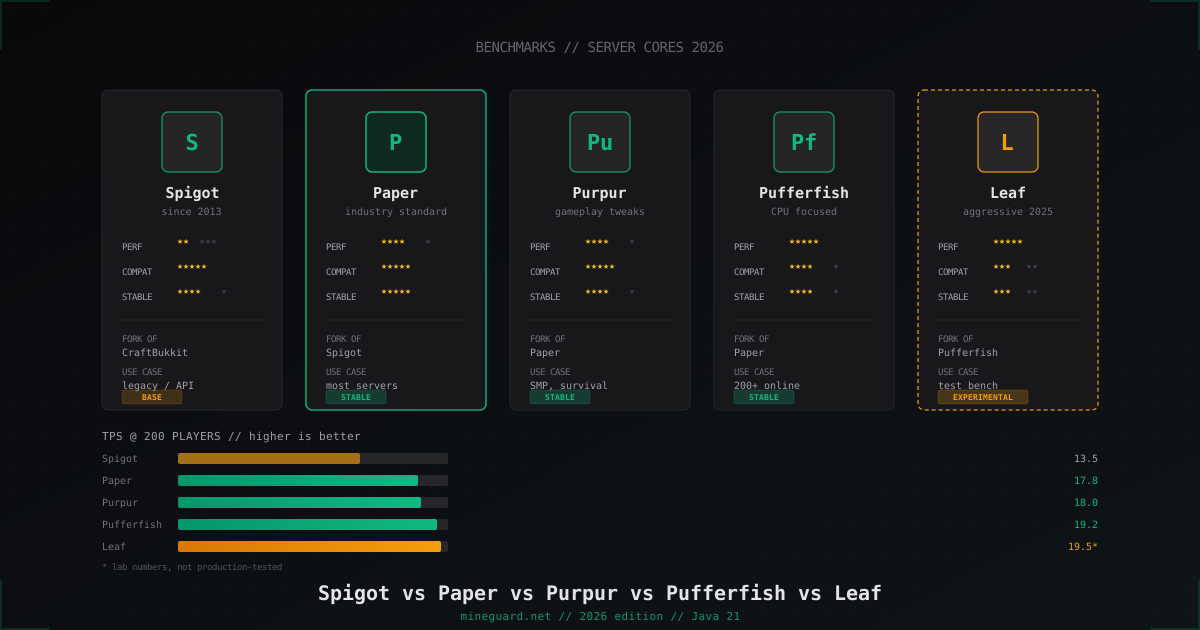
Minecraft Server Core Vergleich 2026: Spigot vs Paper vs Purpur vs Pufferfish vs Leaf
Welcher Minecraft Server Core 2026: Vergleich von Spigot, Paper, Purpur, Pufferfish und Leaf mit echten TPS-Werten und Empfehlungen nach Online-Zahl.
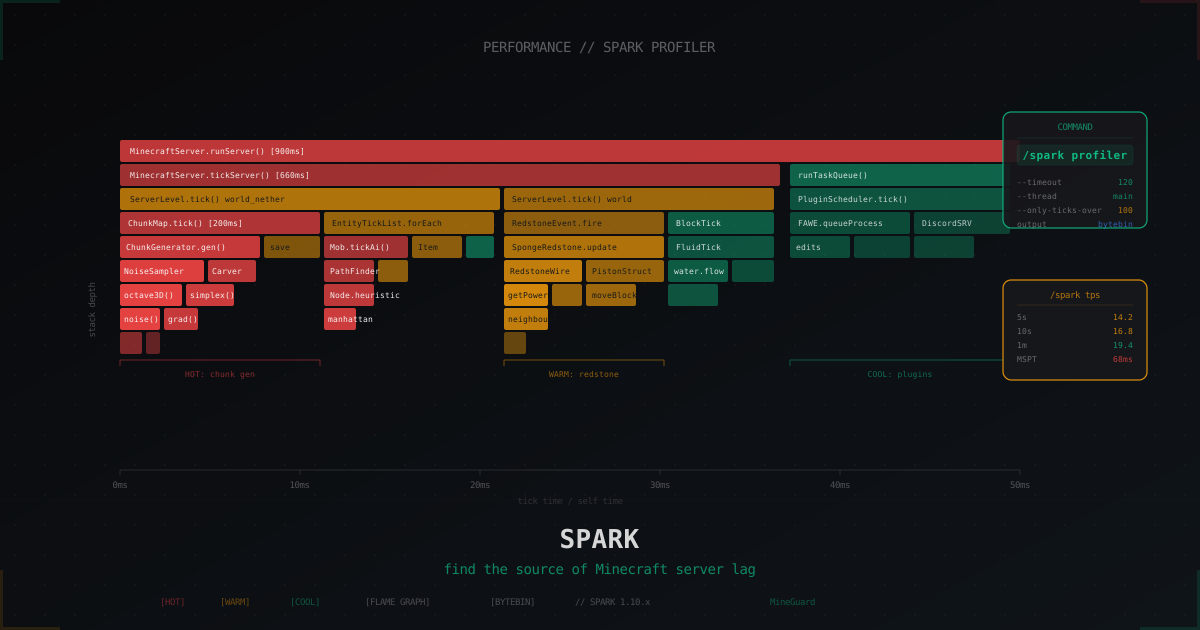
Spark Profiler: Lag-Ursache auf Minecraft-Servern finden (2026)
Spark hat Timings nach 1.21 abgelöst. Plugin installieren, /spark profiler starten, Flame-Graph lesen und den Lag-Verursacher finden: Chunk-Gen, GC, schlechtes Plugin oder Redstone.
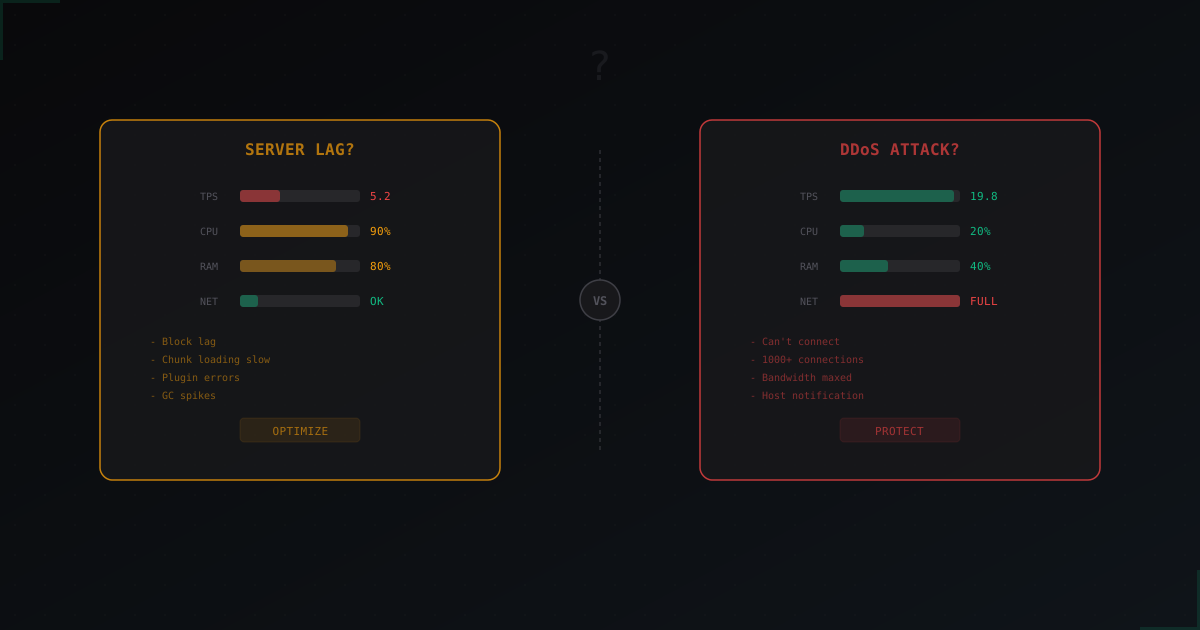
Minecraft Server laggt: DDoS oder Serverprobleme?
Dein Minecraft Server faengt an zu laggen, Spieler beschweren sich, und du weisst nicht ob es ein Angriff ist oder etwas am Server kaputt ging.