PlasmoVoice auf einem Minecraft-Server einrichten
Voice-Chat veraendert die Atmosphaere auf einem Minecraft-Server komplett. Spieler hoeren auf zu tippen und fangen an, miteinander zu reden. PlasmoVoice ist dafuer eine der besten Loesungen: Open-Source, aktiv gepflegt, und laeuft auf Paper, Fabric und Forge.
Dieser Guide deckt alles ab: von der Installation bis zur Feinabstimmung von Berechtigungen und Verschluesselung. Wenn du bereits einen laufenden Minecraft-Server hast, kannst du direkt loslegen.
Was ist PlasmoVoice
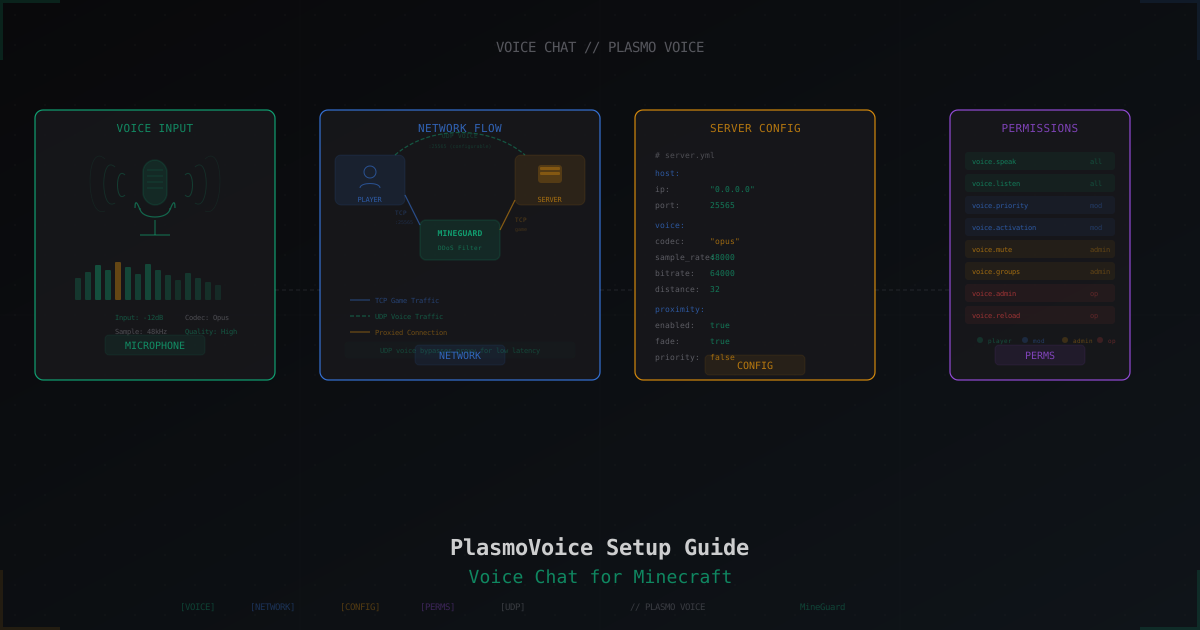
PlasmoVoice ist ein Voice-Communication-Mod fuer Minecraft. Auf der Serverseite laeuft es als Plugin (Paper/Spigot) oder Mod (Fabric/Forge). Auf der Clientseite als Mod. Der Voice-Traffic wird ueber UDP uebertragen, getrennt vom TCP-Spieltraffic.
Hauptfunktionen:
- Proximity Chat - Stimme ist nur in einem bestimmten Radius hoerbar
- Push-to-Talk und Sprachaktivierung
- Gruppen und Kanaele fuer Kommunikation
- Verschluesselung des Voice-Traffics
- Flexibles Berechtigungssystem
Server-Installation
Paper / Spigot / Purpur
- Lade die neueste PlasmoVoice-Version von Modrinth oder GitHub herunter
- Lege die
.jar-Datei in denplugins/-Ordner deines Servers - Starte den Server neu
- Pruefe, ob das Plugin geladen wurde:
/plugins
PlasmoVoice sollte gruen angezeigt werden.
Fabric
- Installiere den Fabric Loader, falls noch nicht vorhanden
- Installiere die Fabric API
- Lade die Server-Version von PlasmoVoice fuer Fabric herunter
- Lege die
.jarin denmods/-Ordner - Starte den Server neu
Forge
Gleich wie bei Fabric - lade die Forge-Version herunter, lege sie in mods/, starte neu.
UDP-Port-Konfiguration
Das ist der wichtigste Schritt. PlasmoVoice nutzt UDP fuer die Sprachuebertragung und verwendet standardmaessig denselben Port wie der Minecraft-Server. Die Konfiguration befindet sich in plugins/PlasmoVoice/server.yml (Paper) oder config/PlasmoVoice/server.yml (Fabric):
host:
  # IP fuer den UDP-Server. 0.0.0.0 = alle Interfaces
  ip: "0.0.0.0"
  # UDP-Port. 0 = gleicher Port wie Minecraft-Server
  port: 0
Wenn dein Minecraft-Server auf Port 25565 laeuft, oeffnet PlasmoVoice standardmaessig UDP 25565. Du kannst einen anderen Port angeben:
host:
  ip: "0.0.0.0"
  port: 25566
Port in der Firewall oeffnen
Ein haeufiger Fehler ist, den UDP-Port nicht zu oeffnen. Der TCP-Port fuer Minecraft ist bereits offen, aber UDP muss separat erlaubt werden:
# iptables
iptables -A INPUT -p udp --dport 25565 -j ACCEPT

# ufw
ufw allow 25565/udp

# firewalld
firewall-cmd --permanent --add-port=25565/udp
firewall-cmd --reload
Client-Einrichtung
Spieler muessen PlasmoVoice als Mod auf ihrem Client installieren. Es funktioniert mit Fabric, Forge und Quilt. Nach Installation und Verbindung zum Server erscheint ein PlasmoVoice-Menue in den Einstellungen (Standard-Taste: V).
Wichtige Client-Einstellungen:
- Mikrofon - Eingabegeraet auswaehlen
- Aufnahmelautstaerke - Mikrofon-Empfindlichkeit
- Lautsprecher - Ausgabegeraet auswaehlen
- Wiedergabelautstaerke - Gesamtlautstaerke der Stimmen
- Aktivierungsmodus - Push-to-Talk oder Sprachaktivierung
Aktivierungsmodi
Push-to-Talk (PTT)
Die Stimme wird nur uebertragen, solange eine Taste gedrueckt wird. Standard ist Left Alt, im Client konfigurierbar. Das ist der bevorzugte Modus - keine Hintergrundgeraeusche, Spieler kontrollieren, wann sie gehoert werden.
Sprachaktivierung
Das Mikrofon schaltet sich automatisch ein, wenn der Schallpegel einen Schwellenwert ueberschreitet. Praktisch, kann aber Hintergrundgeraeusche aufnehmen. Der Aktivierungsschwellenwert ist im Client ueber einen Regler einstellbar.
Berechtigungen
PlasmoVoice nutzt das Standard-Berechtigungssystem. Wichtige Permission-Nodes:
# Grundlegende Berechtigungen
voice.speak - Erlaubnis zu sprechen
voice.listen - Erlaubnis, andere zu hoeren
voice.mute - Recht, andere Spieler stummzuschalten
voice.mutelist - Liste der stummgeschalteten Spieler anzeigen

# Prioritaetssprechen (uebertoent andere)
voice.priority - Prioritaetsmodus verwenden

# Aktivierung
voice.activation.voice - Sprachaktivierung
voice.activation.ptt - Push-to-Talk
voice.activation.inherit - Aktivierungsmodus erben
Beispiel-Einrichtung mit LuckPerms:
# Allen erlauben zu sprechen und zu hoeren
/lp group default permission set voice.speak true
/lp group default permission set voice.listen true

# Moderatoren das Recht zum Stummschalten geben
/lp group moderator permission set voice.mute true

# Prioritaetssprechen nur fuer Admins
/lp group admin permission set voice.priority true
Proximity Chat
Proximity Chat ist das Kernfeature von PlasmoVoice. Stimmen sind nur in einem bestimmten Radius um den Spieler hoerbar. Je weiter weg, desto leiser. Einstellungen in server.yml:
voice:
  # Proximity-Chat-Distanzen (in Bloecken)
  proximity:
    distances:
      - 8    # Fluestern
      - 16   # normales Gespraech
      - 32   # Rufen
    default_distance: 16
Spieler wechseln die Distanz per Taste (Standard: Mausrad im PlasmoVoice-Menue).
Gruppen und Kanaele
PlasmoVoice unterstuetzt Addons fuer erweiterte Funktionalitaet. Mit pv-addon-groups kannst du separate Sprachkanaele erstellen:
- Gruppen fuer Clans oder Teams
- Separate Kanaele nach Rollen (Staff-Chat, Gilden)
- Gleichzeitig in Proximity und einer Gruppe sprechen
Verschluesselung
PlasmoVoice verschluesselt den Voice-Traffic standardmaessig mit AES. Das ist wichtig fuer die Privatsphaere - niemand kann Gespraeche abfangen, selbst wenn er Zugang zum Netzwerktraffic hat. Verschluesselungseinstellungen in server.yml:
voice:
  # AES-Verschluesselung
  aes_encryption_key: ""  # Leer lassen fuer automatische Generierung
Der Schluessel wird beim ersten Start automatisch generiert. Eine manuelle Aenderung ist nicht noetig.
PlasmoVoice vs Simple Voice Chat
Beide Mods loesen dasselbe Problem, aber es gibt Unterschiede:
| Feature | PlasmoVoice | Simple Voice Chat |
|---|---|---|
| Plattformen | Paper, Fabric, Forge, Quilt | Paper, Fabric, Forge, Quilt |
| Verschluesselung | AES (Standard) | Keine |
| Addon-API | Ja, ausgereiftes API | Eingeschraenkt |
| Proximity Chat | Mehrere Distanzen | Eine feste Distanz |
| Prioritaetssprechen | Ja | Nein |
| Performance | Gut | Gut |
| Dokumentation | Ausfuehrlich | Grundlegend |
PlasmoVoice gewinnt beim Funktionsumfang: eingebaute Verschluesselung, flexible Distanzen, Prioritaetssprechen und ein besseres API fuer Addon-Entwickler. Simple Voice Chat ist einfacher bei der Grundeinrichtung, aber eingeschraenkt in den Moeglichkeiten.
Voice-Traffic mit MineGuard schuetzen
Ein separates Thema ist der Schutz des PlasmoVoice UDP-Traffics vor DDoS-Angriffen. Standard-DDoS-Schutz filtert nur TCP (Minecraft-Spieltraffic), wodurch der Voice-Chat UDP-Port fuer Angriffe offen bleibt.
MineGuard loest dieses Problem. Im Control Panel kannst du PlasmoVoice-Unterstuetzung aktivieren, und MineGuard proxied dann nicht nur TCP, sondern auch UDP Voice-Chat-Traffic durch den Filter. Fuer Spieler aendert sich nichts - die Verbindung zum Server funktioniert wie zuvor, aber jetzt sind sowohl Spiel- als auch Voice-Traffic vor Angriffen geschuetzt.
Die Einrichtung dauert nur wenige Minuten: Aktiviere PlasmoVoice im MineGuard-Panel, gib den UDP-Port an, und fertig. Der Filter beginnt automatisch, den Voice-Traffic zu verarbeiten.
Haeufige Probleme und Loesungen
Spieler koennen sich nicht hoeren
- Pruefe, ob der UDP-Port in der Firewall geoeffnet ist
- Stelle sicher, dass beide Spieler den Client-Mod installiert haben
- Ueberpruefe die Berechtigungen -
voice.speakundvoice.listenwerden benoetigt - Pruefe das Server-Log auf PlasmoVoice-Fehler
"Voice chat is not available" auf dem Client
Das bedeutet normalerweise, dass der Client keine Verbindung zum UDP-Server herstellen kann. Ursachen:
- UDP-Port durch die Server-Firewall blockiert
- NAT leitet keine UDP-Pakete weiter
- Hosting-Anbieter blockiert nicht-standard UDP-Ports
Zur Fehlersuche den Port pruefen:
# Auf dem Server - hoert PlasmoVoice
ss -ulnp | grep 25565

# Vom Client - kommen Pakete an
nmap -sU -p 25565 your-server-ip
Hohe Latenz im Voice-Chat
- Stelle sicher, dass der UDP-Traffic nicht durch ein VPN oder einen Proxy mit hoher Latenz geroutet wird
- Pruefe auf Paketverlust:
mtr -u your-server-ip - Wenn der Server hinter DDoS-Schutz steht, stelle sicher, dass dieser UDP-Proxying unterstuetzt (MineGuard unterstuetzt das nativ)
Port-Konflikte
Wenn du mehrere Minecraft-Server auf einer Maschine betreibst, braucht jede PlasmoVoice-Instanz ihren eigenen UDP-Port. Lass port: 0 nicht stehen - setze eindeutige Ports manuell:
# Server 1 (Port 25565)
host:
  port: 25565

# Server 2 (Port 25566)
host:
  port: 25566
PlasmoVoice startet nicht auf Fabric
Pruefe die Versionskompatibilitaet:
- Fabric Loader muss aktuell sein
- Fabric API muss installiert sein
- Die PlasmoVoice-Version muss zur Minecraft-Version passen
Empfehlungen
- Push-to-Talk als Standard verwenden - weniger Hintergrundgeraeusche, bessere Kommunikationsqualitaet
- Proximity-Chat-Distanzen konfigurieren - 8/16/32 Bloecke funktioniert gut fuer die meisten Server
- Moderatoren Stummschalt-Rechte geben - unverzichtbar fuer die Ordnung
- Firewall nicht vergessen - der UDP-Port muss offen sein, sonst funktioniert Voice nicht
- UDP-Port vor DDoS schuetzen - Voice-Traffic ist anfaellig fuer UDP-Flood-Angriffe, verwende DDoS-Schutz mit UDP-Proxying-Unterstuetzung
Schützen Sie Ihren Server vor DDoS-Angriffen
Kostenloser Schutz mit 5-Minuten-Einrichtung. 1 TB Traffic inklusive.
Kostenlos testenWeitere Artikel
Was kostet es einen Minecraft Server zu betreiben
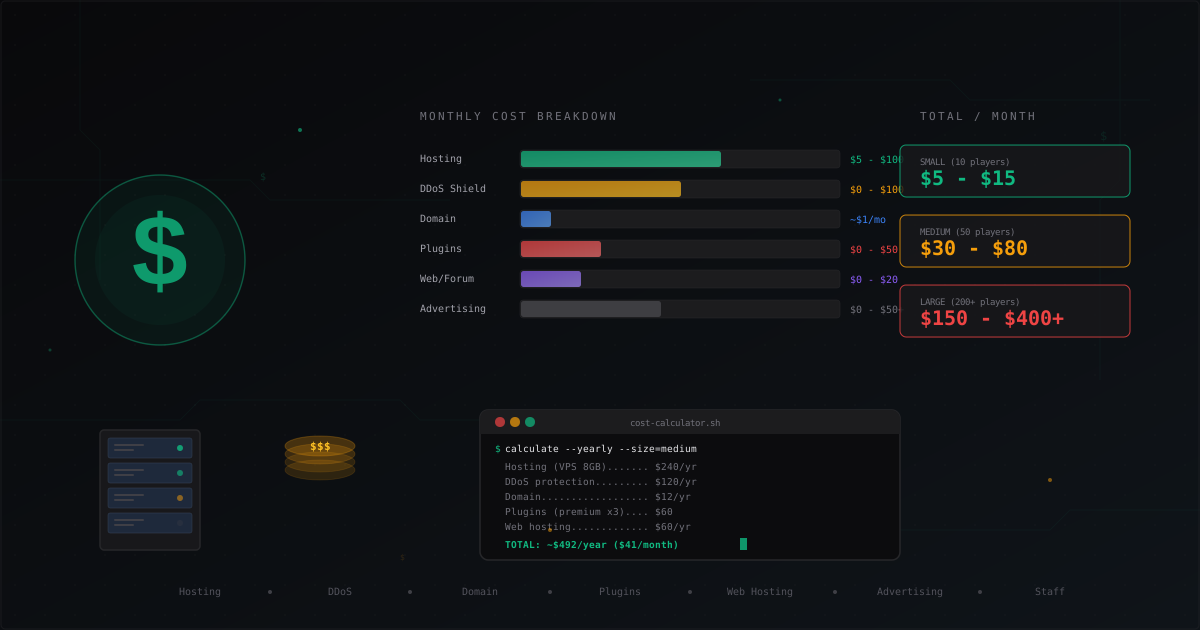
Komplette Kostenaufstellung fuer einen Minecraft Server: Hosting, Domain, DDoS-Schutz, Plugins, Website, Werbung, Personal. Monatliche und jaehrliche Kosten fuer kleine, mittlere und grosse Server sowie Spartipps.
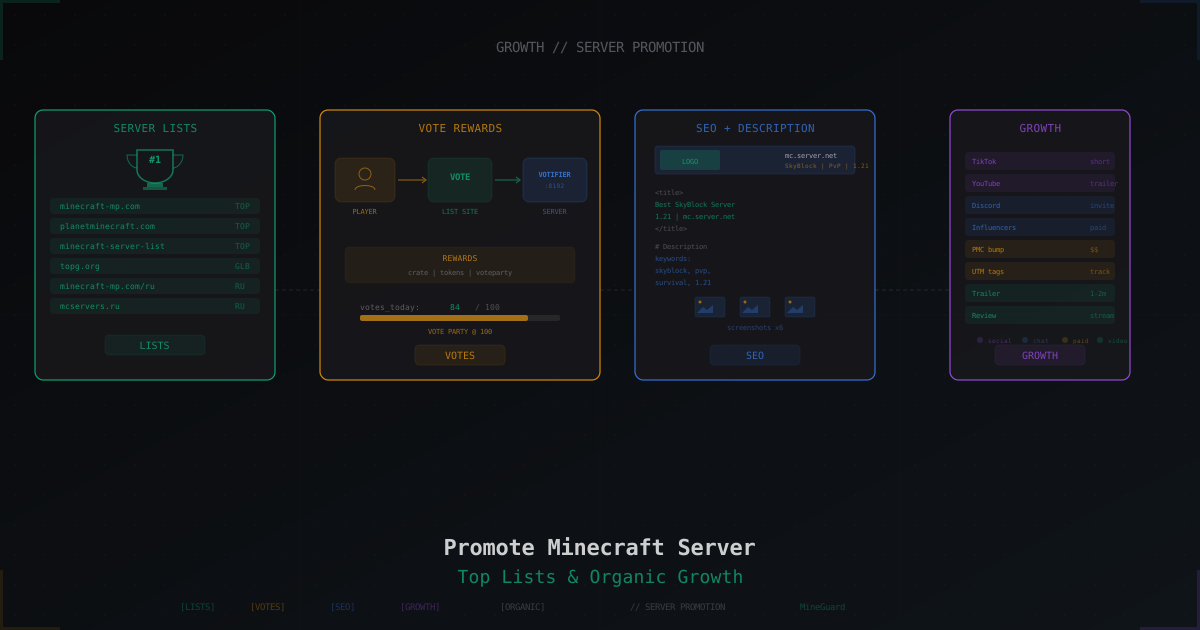
Minecraft-Server bewerben: Top-Listen, Voting und Werbung
Nach einem DDoS-Angriff: Minecraft Server wiederherstellen und Wiederholung verhindern
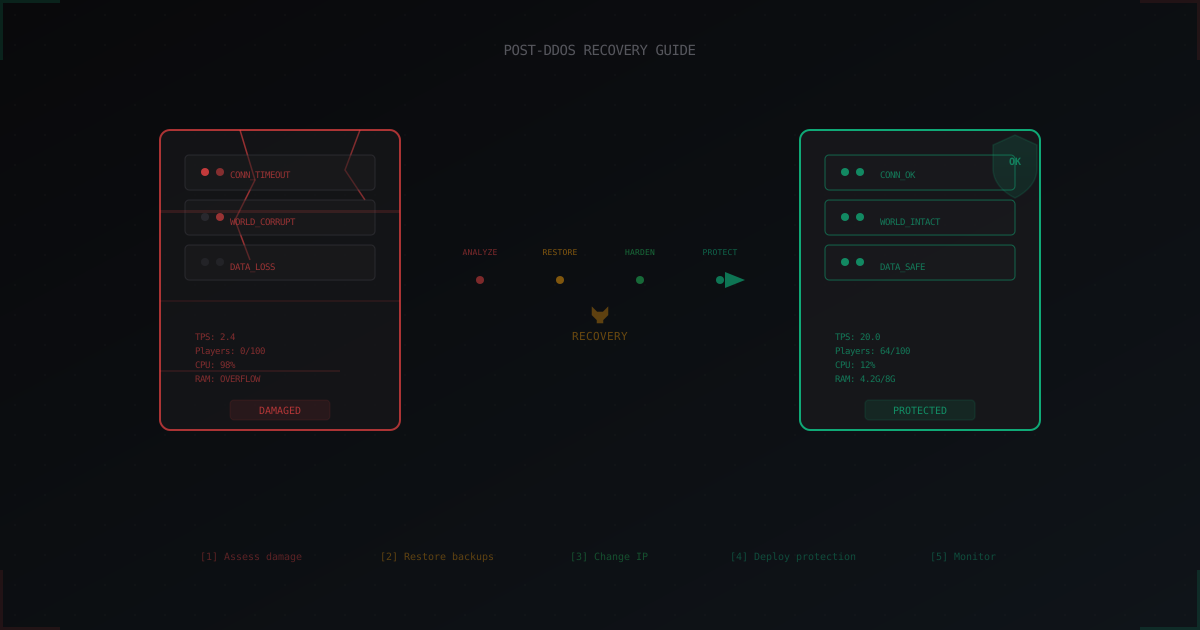
Schritt-fuer-Schritt-Anleitung zur Wiederherstellung eines Minecraft-Servers nach einem DDoS-Angriff: Datenpruefung, Log-Analyse, IP-Wechsel, Schutz einrichten und Post-Mortem-Vorlage.