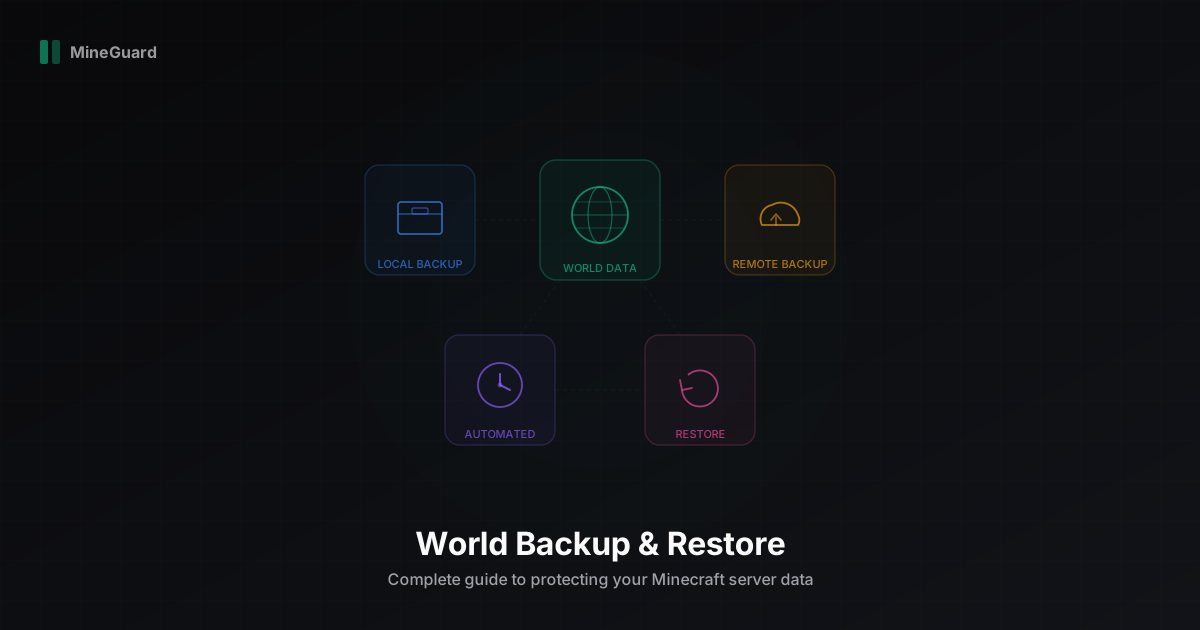
Minecraft Server Welt-Backup und Wiederherstellung: Vollständige Anleitung
Den Verlust einer Minecraft-Serverwelt, in die Spieler Hunderte von Stunden investiert haben, gehört zu den schmerzhaftesten Situationen für jeden Administrator. Dateibeschädigung, fehlgeschlagene Updates, Griefing oder Festplattenausfall können alles in Sekunden zerstören. In dieser Anleitung behandeln wir alle Methoden zum Schutz Ihrer Serverdaten: von einfachem Kopieren bis hin zu vollautomatisierten Lösungen mit Remote-Speicherung.
Warum Backups wichtig sind
Es gibt mehrere typische Szenarien, in denen ein Backup Ihren Server rettet: Weltbeschädigung (Corruption). Dies kann bei plötzlichem Serverabsturz, wenig Speicherplatz oder Plugin-Fehlern passieren. Chunks werden unlesbar, und ganze Regionen Ihrer Welt verwandeln sich in Leere. Griefing und Spielerfehler. Selbst mit Gebietsschutz-Plugins gibt es Situationen, in denen jemand Zugang erhält und Gebäude zerstört. Ein Backup ermöglicht es, die Welt auf den Zustand vor dem Vorfall zurückzusetzen. Fehlgeschlagene Updates. Das Aktualisieren der Minecraft-Version, Paper oder Plugins kann die Welt beschädigen. Ohne Backup stecken Sie mit beschädigten Daten fest und haben keine Möglichkeit zum Rollback. Hardware-Ausfall. Festplatten fallen aus. SSDs haben eine begrenzte Schreiblebensdauer. Ohne externe Kopie bedeutet der Verlust einer Festplatte den Verlust von allem.
Manuelles Backup: Die Grundlagen
Der einfachste Weg, ein Backup zu erstellen, ist das Kopieren des Weltordners. Stoppen Sie vor dem Kopieren immer den Server oder führen Sie save-all und save-off aus, um das Kopieren von Dateien während des Schreibvorgangs zu vermeiden.
Kopieren mit cp
# Automatisches Speichern deaktivieren
screen -S minecraft -p 0 -X stuff "save-off\n"
screen -S minecraft -p 0 -X stuff "save-all\n"
sleep 5
# Welt kopieren
cp -r /opt/minecraft/world /opt/backups/world-$(date +%Y%m%d-%H%M%S)
# Automatisches Speichern wieder aktivieren
screen -S minecraft -p 0 -X stuff "save-on\n"
Archivierung mit tar
Um Speicherplatz zu sparen, verwenden Sie Archivierung:
tar -czf /opt/backups/world-$(date +%Y%m%d-%H%M%S).tar.gz
  -C /opt/minecraft world world_nether world_the_end
Die Gzip-Komprimierung reduziert eine Minecraft-Welt um etwa das 3-5-fache. Eine 2 GB grosse Welt wird zu einem 400-600 MB Archiv.
Automatisierung von Backups
Manuelle Backups sind gut für einmalige Situationen, aber zuverlässiger Schutz erfordert Automatisierung.
Cron
Der klassische Ansatz ist ein Crontab-Eintrag:
# Backup alle 6 Stunden
0 */6 * * * /opt/minecraft/scripts/backup.sh >> /var/log/minecraft-backup.log 2>&1
Systemd Timer
Ein modernerer Ansatz mit besserer Protokollierung:
# /etc/systemd/system/mc-backup.timer
[Unit]
Description=Minecraft World Backup Timer
[Timer]
OnCalendar=*-*-* 00/6:00:00
Persistent=true
[Install]
WantedBy=timers.target
# /etc/systemd/system/mc-backup.service
[Unit]
Description=Minecraft World Backup
[Service]
Type=oneshot
ExecStart=/opt/minecraft/scripts/backup.sh
User=minecraft
Aktivierung:
sudo systemctl enable --now mc-backup.timer
Backup-Skript mit Rotation
Ein gutes Backup-Skript sollte nicht nur Kopien erstellen, sondern auch alte löschen:
#!/bin/bash
BACKUP_DIR="/opt/backups/minecraft"
MC_DIR="/opt/minecraft"
KEEP_DAYS=7
# Server benachrichtigen
screen -S minecraft -p 0 -X stuff "save-off\n"
screen -S minecraft -p 0 -X stuff "save-all\n"
sleep 5
# Backup erstellen
FILENAME="world-$(date +%Y%m%d-%H%M%S).tar.gz"
tar -czf "$BACKUP_DIR/$FILENAME" -C "$MC_DIR" world world_nether world_the_end
# Speichern wieder aktivieren
screen -S minecraft -p 0 -X stuff "save-on\n"
# Backups älter als N Tage löschen
find "$BACKUP_DIR" -name "world-*.tar.gz" -mtime +$KEEP_DAYS -delete
echo "[$(date)] Backup erstellt: $FILENAME"
Backup-Plugins
Wenn Sie Lösungen ohne Kommandozeilenarbeit bevorzugen, gibt es hervorragende Plugins.
DriveBackupV2
Das beste Plugin für automatische Backups mit Cloud-Upload-Unterstützung. Funktioniert mit Google Drive, OneDrive, Dropbox und FTP. Konfigurationsbeispiel:
# config.yml (DriveBackupV2)
backups:
  backup-list:
    - path: "world"
      format: "%world%-%date%"
      create: true
    - path: "world_nether"
      format: "%world%-%date%"
      create: true
schedule:
  interval: 360  # Minuten
Das Plugin verwaltet Speicherung, Komprimierung und Upload automatisch. Spieler erhalten eine Benachrichtigung, wenn ein Backup startet.
eBackup
Eine leichtgewichtige Alternative, die geplante Backups erstellt und auf FTP/SFTP hochlädt. Weniger Funktionen, aber einfacher zu konfigurieren.
Remote-Backups
Ein lokales Backup schützt nicht vor Festplattenausfall oder Hosting-Problemen. Remote-Speicherung löst dieses Problem.
rsync
Synchronisierung mit einem Remote-Server:
rsync -avz --delete
  /opt/backups/minecraft/
  backup-user@backup-server:/backups/minecraft/
rclone zu S3 oder Google Drive
rclone funktioniert mit Dutzenden von Cloud-Anbietern:
# Konfiguration (einmalig)
rclone config
# Backup zu S3 hochladen
rclone copy /opt/backups/minecraft/ s3:my-mc-backups/
# Zu Google Drive hochladen
rclone copy /opt/backups/minecraft/ gdrive:minecraft-backups/
Zur Automatisierung fügen Sie rclone nach der Archiverstellung in Ihr Backup-Skript ein:
# Am Ende von backup.sh hinzufügen
rclone copy "$BACKUP_DIR/$FILENAME" s3:my-mc-backups/ --progress
Die S3-Speicherkosten sind minimal: 10 GB Backups kosten etwa $0,23 pro Monat.
Wiederherstellung aus einem Backup
Ein Backup zu erstellen reicht nicht aus. Sie müssen wissen, wie man es wiederherstellt.
Schritt-für-Schritt-Wiederherstellung
# 1. Server stoppen
screen -S minecraft -p 0 -X stuff "stop\n"
sleep 10
# 2. Beschädigte Welt umbenennen
mv /opt/minecraft/world /opt/minecraft/world-corrupted-$(date +%Y%m%d)
# 3. Backup entpacken
tar -xzf /opt/backups/minecraft/world-20260405-060000.tar.gz
  -C /opt/minecraft/
# 4. Berechtigungen prüfen
chown -R minecraft:minecraft /opt/minecraft/world
# 5. Server starten
sudo systemctl start minecraft
Teilweise Region-Wiederherstellung
Wenn nur bestimmte Chunks beschädigt sind, müssen Sie nicht die gesamte Welt wiederherstellen. Regionsdateien werden in world/region/ im Format r.X.Z.mca gespeichert. Sie können nur die beschädigten Dateien ersetzen:
# Eine bestimmte Region ersetzen
cp /opt/backups/minecraft/world/region/r.0.0.mca
   /opt/minecraft/world/region/r.0.0.mca
Regionskoordinaten werden berechnet als: region_x = floor(chunk_x / 32), region_z = floor(chunk_z / 32).
Backups testen
Ein Backup, das nicht überprüft wurde, ist kein Backup. Prüfen Sie regelmässig die Integrität:
# Archiv überprüfen
tar -tzf /opt/backups/minecraft/world-20260405-060000.tar.gz > /dev/null
echo $?  # 0 = Archiv ist intakt
Best Practice: Stellen Sie einmal im Monat ein Backup auf einem Testserver bereit und bestätigen Sie, dass die Welt korrekt lädt. Das dauert 10 Minuten, kann aber Stunden in einem Notfall sparen.
Empfehlungen zum Backup-Zeitplan
Der optimale Zeitplan hängt von der Serveraktivität ab:
- Kleiner Server (bis 20 Spieler): Backup alle 12 Stunden, 7 Tage aufbewahren
- Mittlerer Server (20-100 Spieler): Backup alle 6 Stunden, 14 Tage aufbewahren
- Grosser Server (100+ Spieler): Backup alle 2-4 Stunden, 30 Tage aufbewahren
- Vor Updates: Erstellen Sie immer ein zusätzliches manuelles Backup Senden Sie mindestens einmal täglich eine Remote-Kopie.
Wiederherstellung einer beschädigten Welt
Wenn Sie kein Backup haben und die Welt beschädigt ist, gibt es einige Werkzeuge für einen Wiederherstellungsversuch:
Beschädigte Chunks löschen. Ein Tool wie MCA Selector ermöglicht es, beschädigte Chunks zu finden und zu löschen. Der Server generiert sie neu, aber Gebäude in diesen Chunks gehen verloren.
--forceUpgrade verwenden. Das Starten des Servers mit dem Flag --forceUpgrade kann einige Kompatibilitätsprobleme nach einem Versionsupdate beheben.
NBT-Editoren. Für gezielte Datenrettung können Sie NBTExplorer oder NBT Studio verwenden, um Level-Dateien manuell zu bearbeiten.
DDoS-Schutz und Datenintegrität
Ein Szenario, das viele übersehen, verdient eine gesonderte Erwähnung. Ein DDoS-Angriff kann Weltbeschädigung verursachen, wenn er den Server zum Absturz bringt, während Daten auf die Festplatte geschrieben werden. Wir bei MineGuard sehen regelmässig solche Fälle: Ein Server geht unter Last in die Knie, und einige Chunks werden beschädigt. Unser Schutz verhindert diese Situationen, indem er bösartigen Datenverkehr blockiert, bevor er Ihren Server erreicht, und ihn selbst während eines Angriffs stabil hält.
Fazit
Das Einrichten von Backups dauert 30 Minuten, während das Fehlen eines Backups Monate an Arbeit einer ganzen Community kosten kann. Beginnen Sie mit einem einfachen Skript und Cron, fügen Sie dann Remote-Speicherung hinzu. Testen Sie Ihre Backups regelmässig. Ihre Spieler werden nie von den Katastrophen erfahren, die Sie verhindert haben, und genau so soll es sein.
Schützen Sie Ihren Server vor DDoS-Angriffen
Kostenloser Schutz mit 5-Minuten-Einrichtung. 1 TB Traffic inklusive.
Kostenlos testenWeitere Artikel
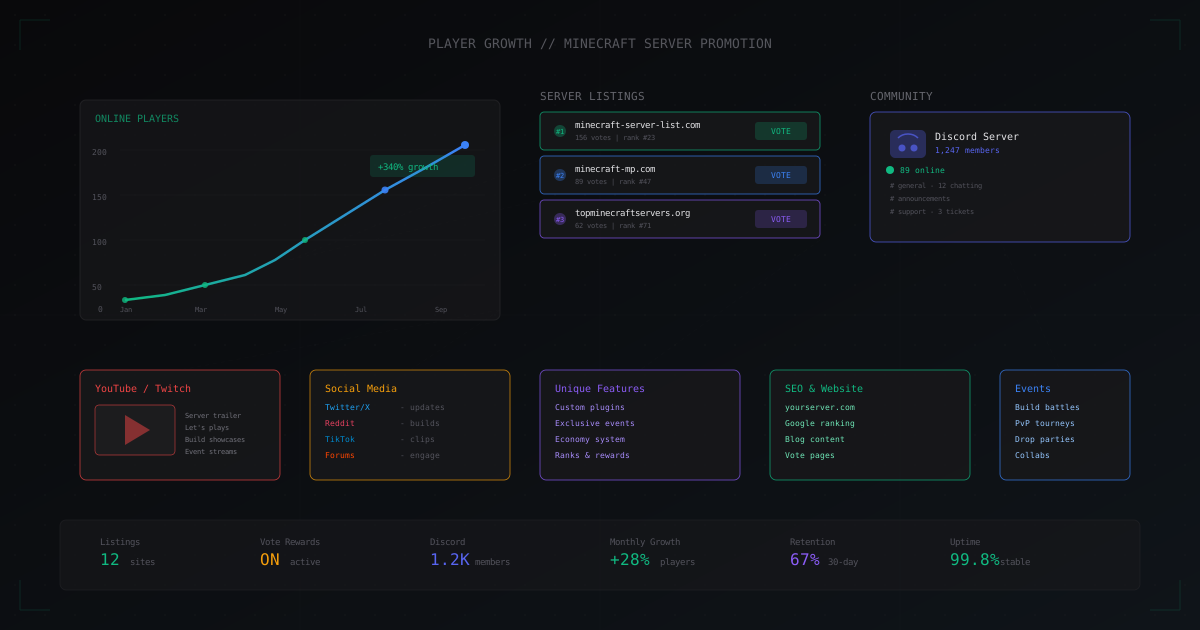
Wie man mehr Spieler auf seinen Minecraft-Server bekommt
Praktischer Leitfaden zum Aufbau einer Spielerbasis: Server-Listings, Discord-Community, Social-Media-Promotion, einzigartiges Gameplay, Events, Vote-Belohnungen, Website-SEO, Partnerschaften und YouTube/Twitch-Werbung.
Einsteiger-Guide: So schützt du deinen Minecraft Server
Eine Schritt-für-Schritt-Anleitung zum Schutz deines Minecraft Servers vor DDoS-Angriffen, Bots und anderen Bedrohungen. Worauf du bei einem Schutzanbieter achten solltest und wie du deinen Server richtig konfigurierst.
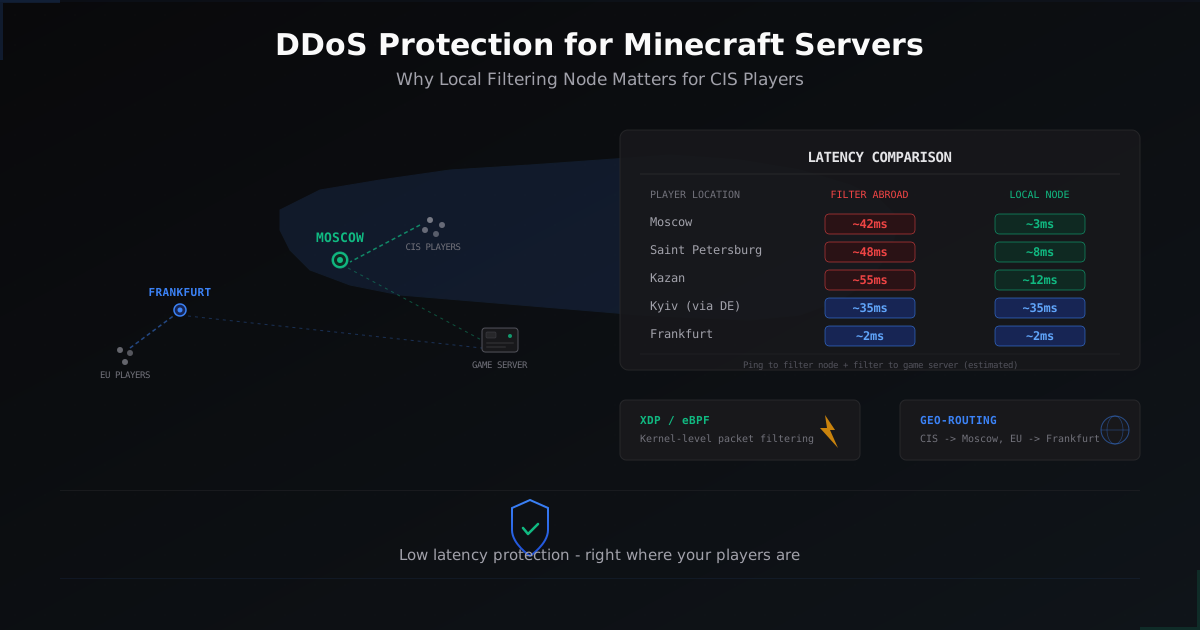
DDoS-Schutz für Minecraft-Server in Russland - Warum lokale Filterung wichtig ist
Warum die Verkehrsfilterung über Europa 30-40ms für jeden GUS-Spieler hinzufügt und was ein lokaler Filterknoten in Moskau verändert.