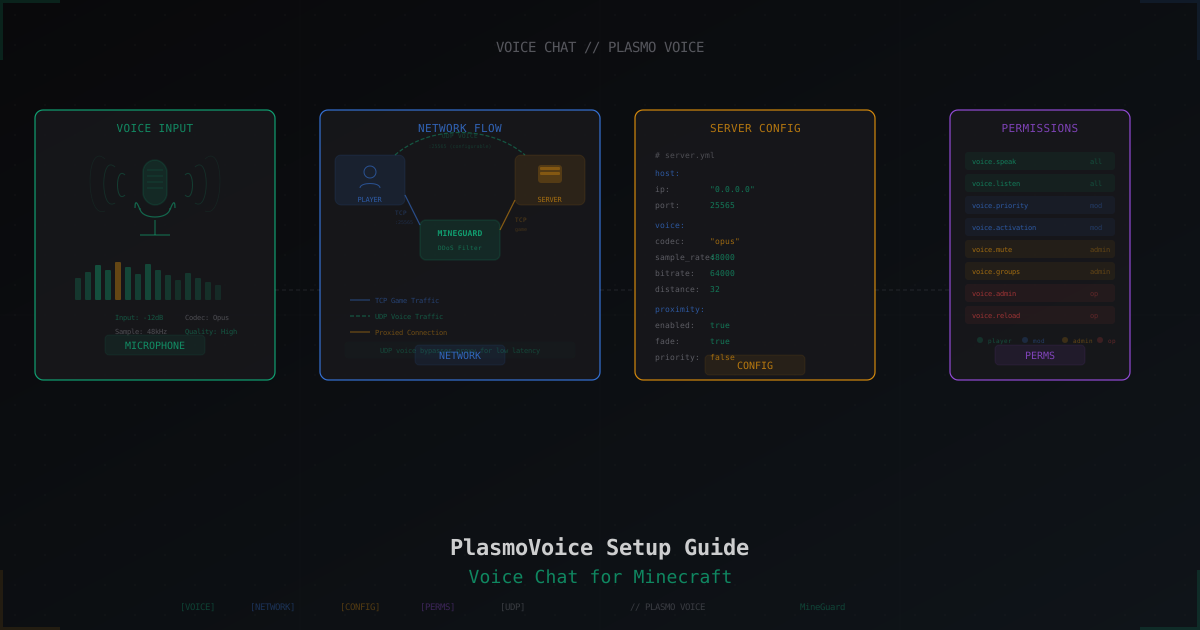
Jak skonfigurować PlasmoVoice na serwerze Minecraft
Voice chat w Minecrafcie to coś, co zmienia atmosferę na serwerze. Gracze przestają pisać na czacie i zaczynają rozmawiać. PlasmoVoice to jedna z najlepszych opcji do tego: open-source, aktywnie wspierany, działa na Paper, Fabric i Forge.
W tym poradniku rozbierzemy wszystko: od instalacji po precyzyjną konfigurację uprawnień i szyfrowania. Jeśli masz już działający serwer Minecraft, można zaczynać.
Co to jest PlasmoVoice
PlasmoVoice to mod do komunikacji głosowej w Minecrafcie. Na serwerze działa jako plugin (Paper/Spigot) albo mod (Fabric/Forge), a na kliencie jako mod. Ruch głosowy jest przekazywany przez UDP, oddzielnie od głównego ruchu TCP gry.
Główne możliwości:
- Proximity chat - głos słychać tylko w określonym promieniu
- Push-to-talk i aktywacja głosowa
- Grupy i kanały do rozmów
- Szyfrowanie ruchu głosowego
- Elastyczny system uprawnień przez permissions
Instalacja na serwerze
Paper / Spigot / Purpur
- Pobierz najnowszą wersję PlasmoVoice z Modrinth albo GitHub
- Wrzuć plik
.jardo folderuplugins/twojego serwera - Zrestartuj serwer
- Sprawdź, czy plugin się załadował:
/plugins
Na liście powinien być PlasmoVoice na zielono.
Fabric
- Zainstaluj Fabric Loader, jeśli jeszcze go nie ma
- Zainstaluj Fabric API
- Pobierz wersję serwerową PlasmoVoice dla Fabric
- Wrzuć
.jardo folderumods/ - Zrestartuj serwer
Forge
Podobnie jak Fabric, pobierz wersję dla Forge, wrzuć do mods/, zrestartuj.
Konfiguracja portu UDP
To najważniejszy etap. PlasmoVoice używa UDP do przekazywania głosu i domyślnie bierze ten sam port, co serwer Minecraft. Config jest w plugins/PlasmoVoice/server.yml (Paper) albo config/PlasmoVoice/server.yml (Fabric):
host:
  # IP do bindowania serwera UDP. 0.0.0.0 = wszystkie interfejsy
  ip: "0.0.0.0"
  # Port UDP. 0 = ten sam port, co serwer Minecraft
  port: 0
Jeśli twój serwer Minecraft działa na porcie 25565, PlasmoVoice domyślnie otworzy UDP 25565. Można podać inny port:
host:
  ip: "0.0.0.0"
  port: 25566
Otwarcie portu w firewallu
Częsty błąd to zapomnieć otworzyć port UDP. Port TCP dla Minecrafta jest już otwarty, ale UDP trzeba włączyć osobno:
# iptables
iptables -A INPUT -p udp --dport 25565 -j ACCEPT

# ufw
ufw allow 25565/udp

# firewalld
firewall-cmd --permanent --add-port=25565/udp
firewall-cmd --reload
Konfiguracja klienta
Gracze muszą zainstalować PlasmoVoice jako mod na kliencie. Działa z Fabric, Forge i Quilt. Po instalacji i podłączeniu do serwera w ustawieniach pojawi się menu PlasmoVoice (zwykle pod przyciskiem V).
Główne ustawienia klienta:
- Mikrofon - wybór urządzenia wejściowego
- Głośność wejścia - czułość mikrofonu
- Głośnik - wybór urządzenia wyjściowego
- Głośność odtwarzania - ogólna głośność głosów
- Tryb aktywacji - push-to-talk albo aktywacja głosowa
Tryby aktywacji
Push-to-Talk (PTT)
Głos jest przekazywany tylko, gdy trzymasz przycisk. Domyślnie to Left Alt. Konfigurowalne na kliencie. To preferowany tryb, nie ma szumów tła, gracze kontrolują, kiedy są słyszani.
Aktywacja głosowa (Voice Activation)
Mikrofon włącza się automatycznie, gdy poziom dźwięku przekracza próg. Wygodne, ale może łapać szumy tła. Próg aktywacji konfiguruje się na kliencie przez suwak.
Uprawnienia i permissions
PlasmoVoice używa standardowego systemu permissions. Główne node'y:
# Główne uprawnienia
voice.speak - pozwolenie na mówienie
voice.listen - pozwolenie na słyszenie innych
voice.mute - prawo mutowania innych graczy
voice.mutelist - podgląd listy zamutowanych

# Priorytetowa mowa (zagłusza innych)
voice.priority - użycie trybu priorytetowego

# Aktywacja
voice.activation.voice - aktywacja głosowa
voice.activation.ptt - push-to-talk
voice.activation.inherit - dziedziczenie trybu
Przykład konfiguracji przez LuckPerms:
# Zezwalamy wszystkim mówić i słyszeć
/lp group default permission set voice.speak true
/lp group default permission set voice.listen true

# Dajemy moderatorom prawo mutowania
/lp group moderator permission set voice.mute true

# Priorytetowa mowa tylko dla adminów
/lp group admin permission set voice.priority true
Proximity Chat
Proximity chat to kluczowa funkcja PlasmoVoice. Głos słychać tylko w określonym promieniu od gracza. Im dalej, tym ciszej. Ustawienia w server.yml:
voice:
  # Dystanse proximity chat (w blokach)
  proximity:
    distances:
      - 8    # szept
      - 16   # zwykła rozmowa
      - 32   # krzyk
    default_distance: 16
Gracze przełączają dystans przyciskiem (domyślnie scroll kółka myszy w menu PlasmoVoice).
Grupy i kanały
PlasmoVoice wspiera addony do rozszerzenia funkcjonalności. Z pomocą pv-addon-groups można tworzyć osobne kanały głosowe:
- Grupy dla klanów albo drużyn
- Osobne kanały po rolach (staff chat, gildie)
- Możliwość mówienia jednocześnie w proximity i w grupie
Szyfrowanie
PlasmoVoice szyfruje ruch głosowy domyślnie za pomocą AES. To ważne dla prywatności, nikt nie będzie mógł przechwycić rozmów, nawet mając dostęp do ruchu sieciowego. Ustawienia szyfrowania w server.yml:
voice:
  # Szyfrowanie AES
  aes_encryption_key: ""  # Zostaw puste dla autogeneracji
Klucz generuje się automatycznie przy pierwszym uruchomieniu. Nie trzeba go ręcznie zmieniać.
PlasmoVoice vs Simple Voice Chat
Oba mody rozwiązują to samo zadanie, ale są różnice:
| Parametr | PlasmoVoice | Simple Voice Chat |
|---|---|---|
| Platformy | Paper, Fabric, Forge, Quilt | Paper, Fabric, Forge, Quilt |
| Szyfrowanie | AES (domyślnie) | Nie |
| API dla addonów | Tak, rozwinięte API | Ograniczone |
| Proximity chat | Kilka dystansów | Jeden stały |
| Priorytetowa mowa | Jest | Nie |
| Wydajność | Dobra | Dobra |
| Dokumentacja | Szczegółowa | Podstawowa |
PlasmoVoice wygrywa funkcjonalnością: szyfrowanie out of the box, elastyczne dystanse, priorytetowa mowa, lepsze API dla twórców addonów. Simple Voice Chat jest prostszy w podstawowej konfiguracji, ale ograniczony w możliwościach.
Ochrona ruchu głosowego przez MineGuard
Osobny temat to ochrona ruchu UDP PlasmoVoice przed DDoS. Standardowa ochrona DDoS filtruje tylko TCP (ruch gry Minecraft), a port UDP voice chata zostaje otwarty na ataki.
MineGuard rozwiązuje ten problem. W panelu kontrolnym można włączyć wsparcie PlasmoVoice i MineGuard zacznie proxować nie tylko TCP, ale i UDP voice chata przez filtr. Dla graczy nic się nie zmienia, połączenie z serwerem działa jak wcześniej, ale teraz i ruch gry, i głosowy są chronione przed atakami.
Konfiguracja zajmuje parę minut: włączasz PlasmoVoice w panelu MineGuard, podajesz port UDP i gotowe. Filtr automatycznie zaczyna obsługiwać ruch głosowy.
Częste problemy i rozwiązania
Gracze się nie słyszą
- Sprawdź, czy port UDP jest otwarty w firewallu
- Upewnij się, że mod klienta jest zainstalowany u obu graczy
- Sprawdź permissions, potrzebne
voice.speakivoice.listen - Zerknij na log serwera pod kątem błędów PlasmoVoice
'Voice chat is not available' na kliencie
Zwykle oznacza, że klient nie może połączyć się z serwerem UDP. Powody:
- Port UDP zablokowany przez firewall na serwerze
- NAT nie przepuszcza pakietów UDP
- Hosting blokuje niestandardowe porty UDP
Rozwiązanie: sprawdź port narzędziem:
# Na serwerze - czy PlasmoVoice nasłuchuje
ss -ulnp | grep 25565

# Z klienta - czy pakiety docierają
nmap -sU -p 25565 your-server-ip
Wysoki ping w voice chacie
- Upewnij się, że ruch UDP nie idzie przez VPN albo proxy z wysokim opóźnieniem
- Sprawdź, czy nie ma utraty pakietów:
mtr -u your-server-ip - Jeśli serwer jest za ochroną DDoS, upewnij się, że obsługuje proxowanie UDP (MineGuard obsługuje to out of the box)
Konflikt portów
Jeśli na serwerze jest kilka serwerów Minecraft, każdy PlasmoVoice potrzebuje własnego portu UDP. Nie zostawiaj port: 0, ustaw unikalne porty ręcznie:
# Serwer 1 (port 25565)
host:
  port: 25565

# Serwer 2 (port 25566)
host:
  port: 25566
PlasmoVoice nie startuje na Fabric
Sprawdź zgodność wersji:
- Fabric Loader powinien być w aktualnej wersji
- Fabric API musi być obowiązkowo zainstalowany
- Wersja PlasmoVoice powinna odpowiadać wersji Minecrafta
Rekomendacje konfiguracji
- Używaj push-to-talk domyślnie - mniej szumów tła, lepsza jakość rozmów
- Skonfiguruj dystanse proximity chat - 8/16/32 bloki dobrze działa dla większości serwerów
- Daj moderatorom prawo mutowania - to konieczne do utrzymania porządku
- Nie zapomnij o firewallu - port UDP musi być otwarty, inaczej głos nie będzie działał
- Zabezpiecz port UDP przed DDoS - ruch głosowy jest wrażliwy na UDP flood, użyj ochrony DDoS z obsługą proxowania UDP
Chroń swój serwer przed atakami DDoS
Darmowa ochrona z konfiguracją w 5 minut. 1 TB ruchu w zestawie.
Wypróbuj za darmoPowiązane artykuły
Kopie zapasowe serwera Minecraft: jak nie stracić danych przy ataku
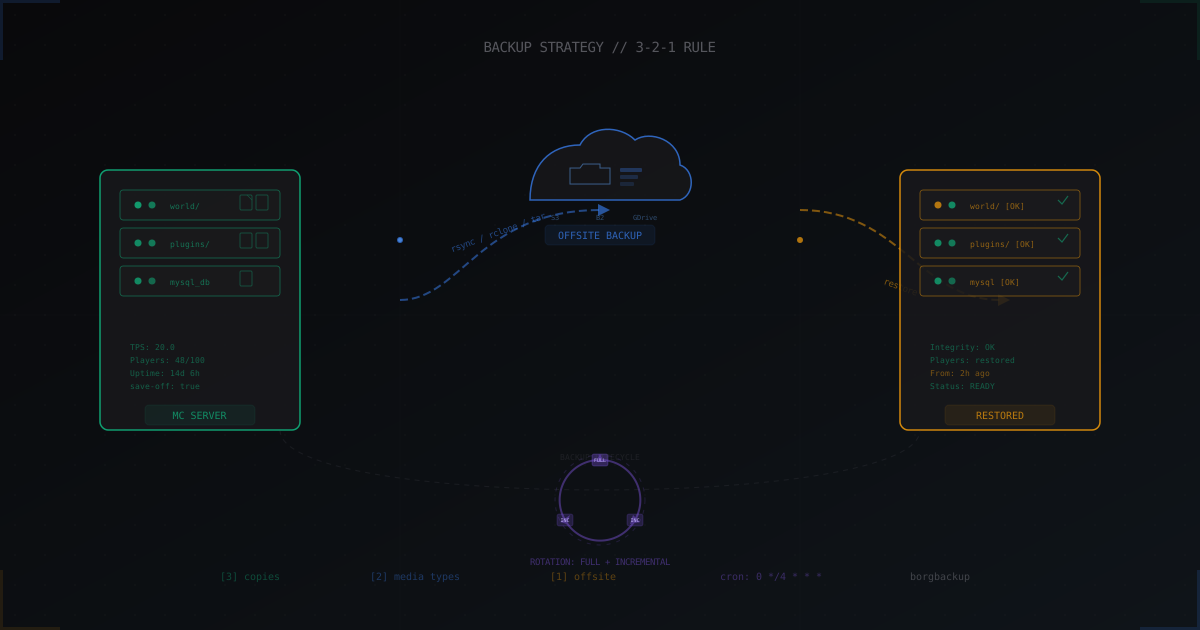
Kompletny przewodnik po kopiach zapasowych serwera Minecraft: zasada 3-2-1, automatyzacja przez cron, inkrementalne kopie borgbackup, offsite w rclone, bezpieczne kopiowanie bez zatrzymywania serwera i szybkie odtworzenie po ataku.
Modded SMP serwer 2026: Create, Better MC, Vault Hunters - poradnik
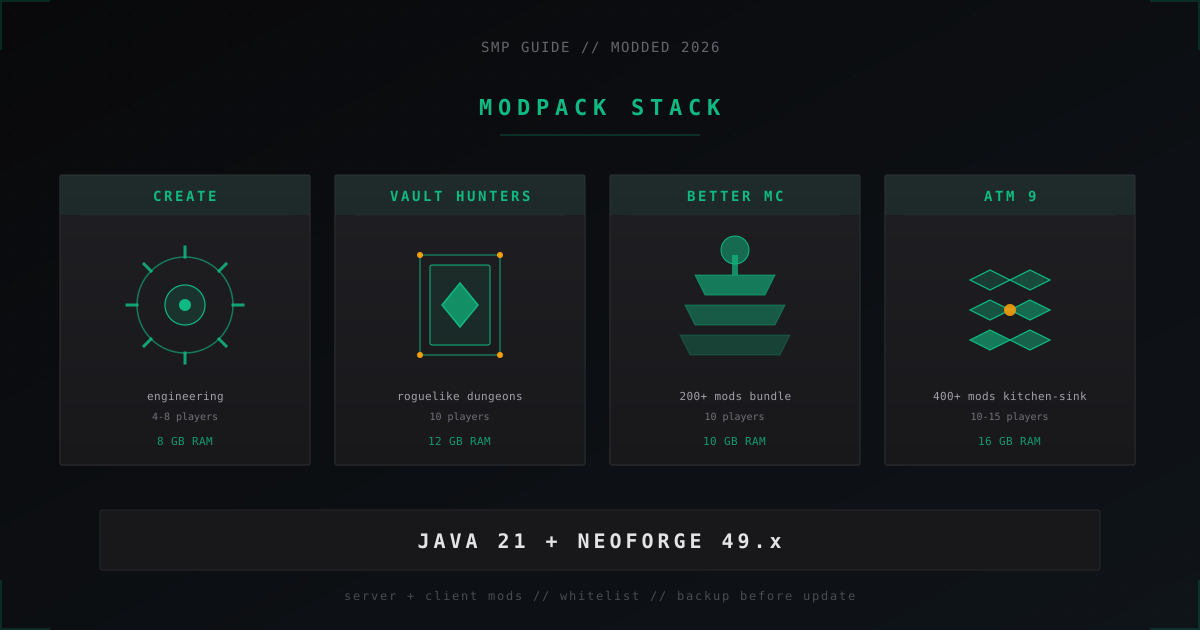
Modded SMP w 2026: modpacki Create, Better MC, Vault Hunters, ATM 9, wybor NeoForge lub Fabric, RAM, backupy i Java 21.

ViaVersion + ViaBackwards: wsparcie wielu wersji na jednym serwerze Minecraft
Pelny przewodnik po ViaVersion, ViaBackwards i ViaRewind: serwer 1.21 z klientami od 1.8, macierz wsparcia, instalacja na Paper i Velocity, wydajnosc i czeste bledy.