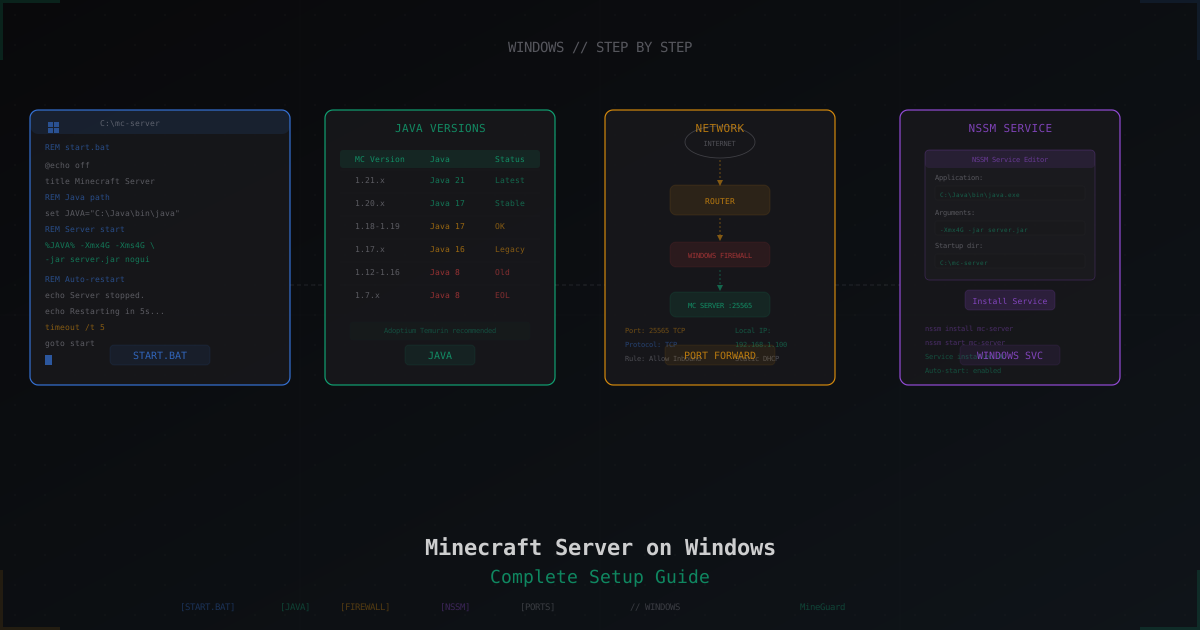
Serwer Minecraft na Windows: instrukcja krok po kroku
Windows jest prawie u każdego. Jeśli chcesz szybko postawić serwer dla znajomych albo przetestować pluginy przed przenosinami na VPS - Windows się nada. Ta instrukcja pokrywa cały proces: od instalacji Javy po autostart serwera przy włączeniu komputera.
Co będzie potrzebne
- Windows 10 albo 11 (64-bit)
- Minimum 4 GB wolnej pamięci RAM
- Stabilne łącze internetowe (najlepiej kabel, nie Wi-Fi)
- Uprawnienia administratora na komputerze
Dla serwera na 5-10 graczy to wystarczy. Jeśli trzeba więcej - zobacz ile RAM-u potrzebuje serwer Minecraft.
Krok 1. Instalacja Javy
Serwer Minecraft działa na Javie. Która wersja - zależy od wersji gry:
| Minecraft | Java |
|---|---|
| 1.17 i niższe | Java 8 albo Java 16 |
| 1.18 - 1.20.4 | Java 17 |
| 1.20.5 i wyższe | Java 21 |
Dla aktualnych wersji (1.21.x) potrzebna jest Java 21. Pobieraj Eclipse Temurin (Adoptium) - to darmowa dystrybucja OpenJDK. Oracle JDK wymaga licencji komercyjnej do użytku serwerowego, więc unikaj go.
- Wejdź na adoptium.net
- Wybierz Temurin 21, platformę Windows x64, typ JDK
- Pobierz instalator
.msi - Podczas instalacji zaznacz "Add to PATH" i "Set JAVA_HOME" - to jest krytyczne
Po instalacji otwórz wiersz poleceń (Win+R, wpisz cmd) i sprawdź:
java -version
Powinno wypisać coś w stylu openjdk version "21.0.x". Jeśli pisze "java nie jest rozpoznawana jako polecenie" - Java nie trafiła do PATH. O tym niżej w sekcji z błędami.
Krok 2. Pobranie pliku serwera
Masz dwie opcje: waniliowy (Vanilla) serwer od Mojanga albo Paper. Polecam Paper - działa szybciej, wspiera pluginy i jest lepiej zoptymalizowany pod produkcję.
Paper (polecane):
- Wejdź na papermc.io/downloads
- Wybierz potrzebną wersję Minecrafta
- Pobierz ostatni build
Vanilla (oficjalny):
- Wejdź na minecraft.net/download/server
- Pobierz
server.jar
Utwórz osobny folder dla serwera. Na przykład: C:\MinecraftServer. Połóż pobrany jar tam i zmień mu nazwę na server.jar dla wygody.
Nie używaj ścieżek ze spacjami i polskimi znakami (na przykład C:\Mój Serwer). To częsta przyczyna błędów.
Krok 3. Tworzenie start.bat
Utwórz plik start.bat w folderze z serwerem. Otwórz Notatnik, wklej poniższe i zapisz z rozszerzeniem .bat:
@echo off
title Minecraft Server
java -Xms2G -Xmx4G -XX:+UseG1GC -XX:+ParallelRefProcEnabled -XX:MaxGCPauseMillis=200 -XX:+UnlockExperimentalVMOptions -XX:+DisableExplicitGC -XX:G1NewSizePercent=30 -XX:G1MaxNewSizePercent=40 -XX:G1HeapRegionSize=8M -XX:G1ReservePercent=20 -XX:G1MixedGCCountTarget=4 -XX:InitiatingHeapOccupancyPercent=15 -XX:G1MixedGCLiveThresholdPercent=90 -XX:SurvivorRatio=32 -jar server.jar --nogui
pause
Omówmy kluczowe parametry:
- -Xms2G - początkowy rozmiar pamięci (2 GB)
- -Xmx4G - maksymalny rozmiar pamięci (4 GB)
- -XX:+UseG1GC - garbage collector G1, optymalny dla Minecrafta
- --nogui - uruchomienie bez interfejsu graficznego (oszczędza zasoby)
Wartości -Xms i -Xmx dostosuj do twojej ilości RAM-u. Nie ustawiaj -Xmx większego niż 70% wolnej pamięci - system też potrzebuje zasobów.
Krok 4. Pierwsze uruchomienie i EULA
Uruchom start.bat podwójnym kliknięciem. Serwer utworzy kilka plików i zatrzyma się z komunikatem o EULA.
Otwórz plik eula.txt w Notatniku i zmień:
eula=false
na:
eula=true
Zapisz i uruchom start.bat ponownie. Serwer zacznie generować świat. Gdy zobaczysz linię Done! For help, type "help" - serwer działa.
Krok 5. Konfiguracja server.properties
Podstawowe parametry, które warto sprawdzić:
server-port=25565
max-players=20
view-distance=10
simulation-distance=8
online-mode=true
motd=My Minecraft Server
Jeśli masz słaby komputer, obniż view-distance do 8 i simulation-distance do 6. To zauważalnie zmniejszy obciążenie.
Krok 6. Firewall Windowsa
Windows Firewall domyślnie blokuje połączenia przychodzące. Trzeba utworzyć regułę dla portu 25565.
Przez interfejs graficzny:
- Otwórz "Zapora Windows Defender" (Win+R ->
wf.msc) - Z lewej kliknij "Reguły przychodzące"
- Z prawej kliknij "Utwórz regułę"
- Wybierz "Port" -> Dalej
- TCP, port 25565 -> Dalej
- "Zezwalaj na połączenie" -> Dalej
- Wszystkie profile -> Dalej
- Nazwa: "Minecraft Server TCP" -> Gotowe
- Powtórz kroki 3-8 dla portu UDP 25565
Przez wiersz poleceń (jako administrator):
netsh advfirewall firewall add rule name="Minecraft Server TCP" dir=in action=allow protocol=TCP localport=25565
netsh advfirewall firewall add rule name="Minecraft Server UDP" dir=in action=allow protocol=UDP localport=25565
Krok 7. Przekierowanie portów na routerze
Żeby znajomi mogli się połączyć z zewnątrz, trzeba przekierować port na routerze.
- Sprawdź lokalny IP komputera: otwórz
cmdi wpiszipconfig. Znajdź "Adres IPv4" - zwykle to192.168.1.xalbo192.168.0.x - Otwórz panel WWW routera (zazwyczaj
192.168.1.1albo192.168.0.1w przeglądarce) - Znajdź sekcję "Port Forwarding" / "Przekierowanie portów" / "NAT"
- Utwórz regułę: zewnętrzny port 25565 -> wewnętrzny IP twojego komputera, port 25565, protokół TCP+UDP
Twój zewnętrzny IP dla znajomych możesz sprawdzić na 2ip.ru. Daj im ten adres, a będą mogli się połączyć.
Jeśli dostawca daje "szary" (NAT) IP - przekierowanie portów nie pomoże. W takim przypadku trzeba użyć tuneli VPN w stylu Radmin VPN albo przenieść serwer na VPS.
Krok 8. Przydzielanie RAM-u poprawnie
Częsty błąd to przydzielenie za mało albo za dużo pamięci.
Orientacyjnie:
- 5-10 graczy, waniliowa mapa: 2-3 GB
- 10-20 graczy, pluginy: 4-6 GB
- 20+ graczy, modyfikacje: 6-8 GB
Ustaw -Xms równe -Xmx (albo trochę mniejsze) - to zmniejsza fragmentację pamięci. Nie przydzielaj od razu 16 GB "na zapas" - zbyt duży heap powoduje długie pauzy garbage collectora.
Krok 9. Autostart przez NSSM (usługa Windows)
Jeśli chcesz, żeby serwer startował automatycznie przy włączeniu komputera i działał w tle - użyj NSSM (Non-Sucking Service Manager).
- Pobierz NSSM: nssm.cc/download
- Rozpakuj archiwum, znajdź
nssm.exew folderzewin64 - Otwórz wiersz poleceń jako administrator w tym folderze
- Wykonaj:
nssm install MinecraftServer
-
W otwartym oknie wypełnij:
- Path:
C:\Program Files\Eclipse Adoptium\jdk-21.0.x-hotspot\bin\java.exe(ścieżka do twojej java.exe) - Startup directory:
C:\MinecraftServer - Arguments:
-Xms2G -Xmx4G -XX:+UseG1GC -jar server.jar --nogui
- Path:
-
W zakładce "I/O" można wskazać pliki do przekierowania wyjścia:
- Output:
C:\MinecraftServer\logs\service-stdout.log - Error:
C:\MinecraftServer\logs\service-stderr.log
- Output:
-
Kliknij "Install service"
Teraz serwer możesz uruchamiać i zatrzymywać przez:
nssm start MinecraftServer
nssm stop MinecraftServer
nssm restart MinecraftServer
Usługa automatycznie wystartuje przy starcie Windowsa.
Typowe błędy na Windows
"java nie jest rozpoznawana jako polecenie"
Java nie jest w PATH. Otwórz "Zmienne środowiskowe" (Win+R -> sysdm.cpl -> Zaawansowane -> Zmienne środowiskowe), znajdź Path w zmiennych systemowych i dodaj ścieżkę do folderu bin twojej Javy. Na przykład: C:\Program Files\Eclipse Adoptium\jdk-21.0.x-hotspot\bin
Serwer startuje, ale znajomi nie mogą się połączyć Trzy możliwe przyczyny: 1) firewall blokuje port 2) port nie jest przekierowany na routerze 3) szary IP od dostawcy. Sprawdzaj w tej kolejności.
"Address already in use" / port jest już zajęty Inny program używa portu 25565. Znajdź go:
netstat -ano | findstr 25565
Zapamiętaj PID (ostatnia kolumna) i zamknij proces przez Menedżer zadań, albo zmień port w server.properties.
Serwer laguje przy wysokim TPS Na Windows aktualizacje w tle, antywirus i indeksowanie dysku tworzą dodatkowe obciążenie. Dodaj folder serwera do wykluczeń antywirusa. Wyłącz indeksowanie dla folderu serwera (PPM -> Właściwości -> odznacz "Zezwalaj na indeksowanie zawartości").
Windows vs Linux dla serwera Minecraft
Windows nadaje się do testów, małych serwerów na 5-10 osób i tymczasowych projektów. Ale do poważnego serwera Linux jest lepszy z kilku powodów:
- Mniejsze zużycie RAM-u (brak powłoki graficznej)
- Stabilniejszy przy długim uptime
- Prościej zautomatyzować backupy i aktualizacje
- Lepszy stos sieciowy i mniejsze opóźnienia
Jeśli planujesz rosnąć - zacznij na Windows, rozgryź ustawienia, a potem przenieś się na Linux VPS. Proces przenosin nie jest skomplikowany: wystarczy skopiować folder serwera i utworzyć analogiczny skrypt startowy.
Ochrona przed DDoS
Gdy tylko przekierujesz port i dasz znajomym adres IP, twój serwer będzie widoczny z internetu. Każdy może spróbować go zaatakować. Na domowym komputerze nawet mały atak DDoS wywoła problemy - padnie nie tylko serwer, ale cały twój internet.
MineGuard rozwiązuje ten problem. Zamiast bezpośredniego połączenia z twoim IP, gracze łączą się przez zabezpieczony serwer proxy MineGuard, który filtruje złośliwy ruch i przepuszcza tylko legalnych graczy. Twój prawdziwy IP pozostaje ukryty.
Podłączenie zajmuje kilka minut i nie wymaga zmian w samym serwerze - wystarczy skierować domenę na adres MineGuard.
Chroń swój serwer przed atakami DDoS
Darmowa ochrona z konfiguracją w 5 minut. 1 TB ruchu w zestawie.
Wypróbuj za darmoPowiązane artykuły
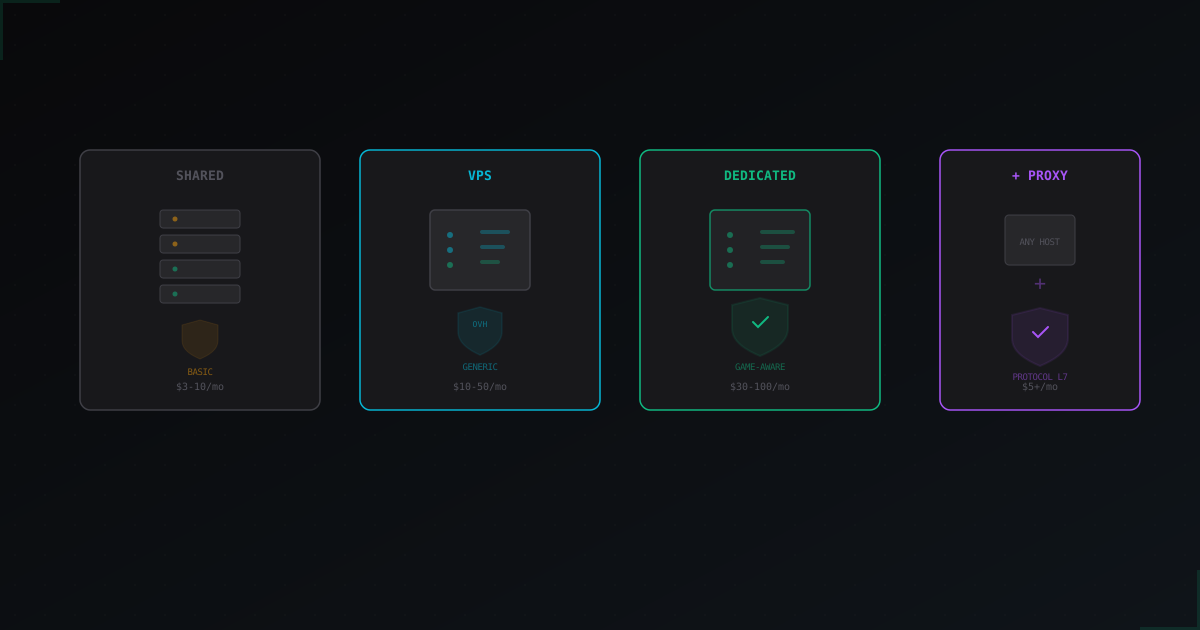
Jak wybrać hosting z ochroną DDoS pod Minecraft
Rozkminiamy, co tak naprawdę kryje się za napisem "DDoS protection included" u hostingów.
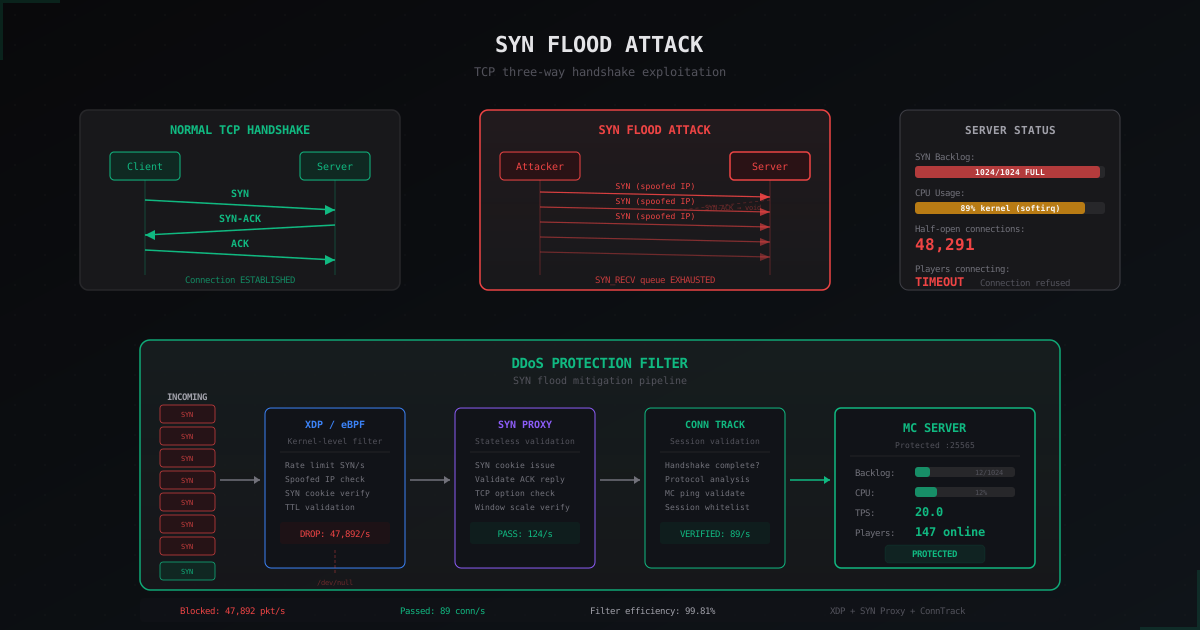
SYN-flood: najczęstszy atak DDoS na serwery Minecraft
Rozkładamy mechanikę SYN-flooda: jak atakujący eksploatują TCP handshake, dlaczego serwery Minecraft są szczególnie podatne i jakie metody ochrony naprawdę działają. Konkretne komendy, configi sysctl i reguły iptables.
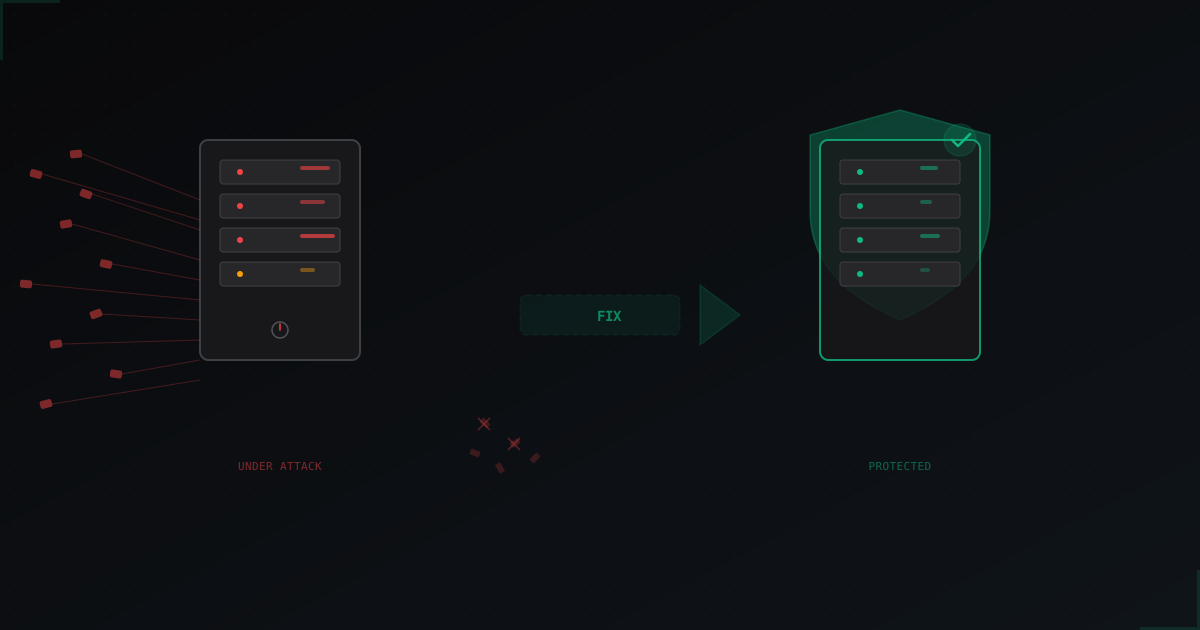
Mój serwer Minecraft jest pod DDoS: co robić teraz
Plan działań krok po kroku, jeśli twój serwer Minecraft właśnie jest pod atakiem DDoS. Jak rozpoznać typ ataku, co zrobić w pierwszych minutach i jak się zabezpieczyć, żeby to się nie powtórzyło.