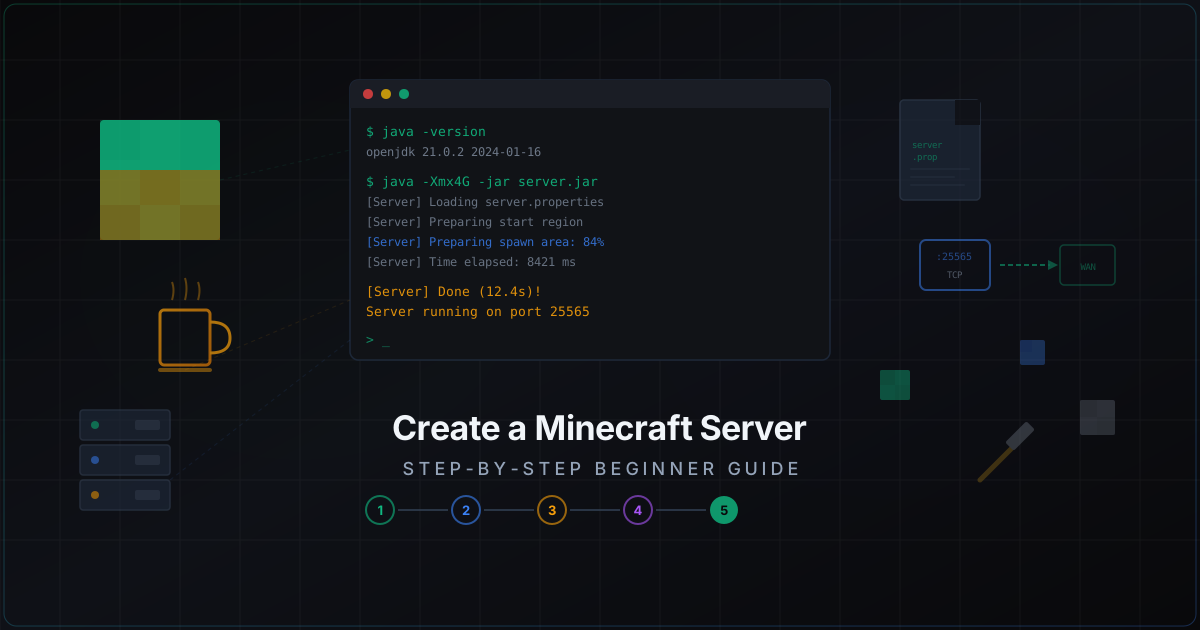
Jak stworzyc serwer Minecraft od zera
Masz komputer, internet i chec do grania ze znajomymi. Albo wieksze ambicje - chcesz postawic publiczny serwer. Nie wazne, od czego zaczynasz. Ta instrukcja poprowadzi cie od zera do dzialajacego serwera, na ktory mozna wejsc i grac.
Zadnej wody. Konkretne komendy, konkretne pliki, konkretne ustawienia.
Co potrzebujesz przed startem
Minimalne wymagania dla serwera na 5-10 graczy:
- CPU: 2 rdzenie, 3+ GHz (Minecraft jest jednowatkowy, wazna jest czestotliwosc)
- RAM: 4 GB wolnej pamieci operacyjnej (2 GB dla serwera + system)
- Dysk: 2-5 GB wolnego miejsca (SSD bardzo wskazany)
- Siec: stabilne polaczenie, najlepiej przewodowe
Jesli planujesz wiecej graczy - przeczytaj ile pamieci RAM potrzebuje serwer Minecraft. Jesli myslisz o wynajeciu hostingu zamiast wlasnego sprzetu - jest osobny artykul jak wybrac hosting.
Serwer mozna postawic na Windows, Linux lub macOS. Komendy w tym artykule sa dla Linuksa, ale dla Windowsa wszystko analogicznie - po prostu zamien komendy terminala na ich odpowiedniki.
Domowy komputer czy VPS?
Na poczatek wystarczy domowy komputer. Jest darmowy, masz fizyczny dostep, a dla 3-5 znajomych tego wystarczy. Ale ma minusy: serwer wylacza sie, gdy wylaczasz komputer. Wiekszosc dostawcow domowych daje szare IP - nie da sie polaczyc z zewnatrz bez dodatkowych manipulacji. A predkosc wysylania (upload) zwykle jest mala.
VPS za 5-10 dolarow miesiecznie rozwiazuje wszystkie te problemy. Serwer dziala 24/7, ma biale IP, stabilne lacze. Dla serwera na 10-20 graczy VPS z 4 GB RAM i 2 vCPU to minimum. Jesli interesuja cie szczegoly - artykul o wyborze hostingu.
Krok 1. Instalacja Javy
Serwer Minecraft dziala na Javie. Jaka wersja - zalezy od wersji Minecrafta:
| Minecraft | Java |
|---|---|
| 1.17 i nizej | Java 8 lub 16 |
| 1.18 - 1.20.4 | Java 17 |
| 1.20.5+ | Java 21 |
Dla aktualnych wersji (1.21.x) instaluj Java 21. Polecam Adoptium (Eclipse Temurin) - darmowa, sprawdzona dystrybucja OpenJDK. Nie uzywaj Oracle JDK - wymaga licencji komercyjnej dla serwerow.
Linux (Ubuntu/Debian):
sudo apt update
sudo apt install temurin-21-jdk
Jesli pakietu nie ma w repozytoriach, dodaj repo Adoptium:
sudo apt install wget apt-transport-https
wget -qO - https://packages.adoptium.net/artifactory/api/gpg/key/public | sudo apt-key add -
echo "deb https://packages.adoptium.net/artifactory/deb $(lsb_release -cs) main" | sudo tee /etc/apt/sources.list.d/adoptium.list
sudo apt update
sudo apt install temurin-21-jdk
Windows:
Pobierz instalator z adoptium.net, uruchom, nacisnij kilka razy Next. Upewnij sie, ze zaznaczona jest opcja "Set JAVA_HOME variable".
Sprawdzenie instalacji:
java -version
Powinno wyswietlic cos w stylu:
openjdk version "21.0.2" 2024-01-16 LTS
OpenJDK Runtime Environment Temurin-21.0.2+13 (build 21.0.2+13-LTS)
Jesli widzisz blad "java: command not found" - Java nie jest zainstalowana albo nie jest w PATH. Na Windowsie zrestartuj terminal po instalacji. Na Linuksie sprawdz, czy pakiet sie zainstalowal przez dpkg -l | grep temurin.
Krok 2. Wybor rdzenia serwera
Jest kilka opcji, a roznica miedzy nimi jest istotna:
Vanilla - oficjalny serwer od Mojangu. Bez pluginow, bez modyfikacji. Pasuje, jesli chcesz czyste vanilla i nie planujesz pluginow. Do pobrania z minecraft.net.
Paper - fork Spigota z masa optymalizacji i poprawek bugow. Wspiera pluginy Bukkit/Spigot. Dla 90% serwerow to najlepszy wybor. Paper lata dziesiatki eksploitow i dupow obecnych w vanilli i dziala zauwazalnie szybciej dzieki optymalizacji ladowania chunkow, tickowania encji i obslugi redstone.
Purpur - fork Papera z dodatkowymi ustawieniami. Wiecej konfiguracji, wiecej kontroli. Pozwala zmieniac rzeczy, ktore w Paperze sa na sztywno - np. predkosc lotu na elitrach czy zasieg ataku mobow. Dla zaawansowanych.
Fabric - dla modow. Jesli chcesz mody (nie pluginy), to tutaj. Fabric jest lzejszy od Forge i szybciej aktualizuje sie do nowych wersji Minecrafta.
Forge - tez dla modow, ale starszy i ciezszy ekosystem. Wiecej modow dostepnych, ale wydajnosc gorsza.
Polecam Paper. Jest szybszy od vanilli, lata dupy i eksploity, wspiera tysiace pluginow. Przesiadka z Papera na Purpur zajmuje potem 5 minut - wystarczy wymienic plik jar.
Pobranie Papera
Idz na papermc.io/downloads, wybierz wersje Minecrafta, pobierz jar.
Albo przez terminal:
mkdir ~/minecraft-server
cd ~/minecraft-server
wget https://api.papermc.io/v2/projects/paper/versions/1.21.4/builds/1/downloads/paper-1.21.4-1.jar -O server.jar
Numer buildu moze sie roznic - sprawdz aktualny na stronie Papera. Zawsze bierz ostatni build dla twojej wersji.
Pobranie Vanilli
Jesli chcesz vanilla serwer:
mkdir ~/minecraft-server
cd ~/minecraft-server
wget https://piston-data.mojang.com/v2/objects/HASH/server.jar
Aktualny link bierz z minecraft.net/download/server. Na stronie jest bezposredni link do pliku jar najnowszej wersji.
Krok 3. Pierwsze uruchomienie i EULA
Stworz osobny folder na serwer (jesli jeszcze nie masz). Wazne: nie wrzucaj serwera do katalogu systemowego i nie uruchamiaj z roota. Zroby osobnego uzytkownika:
sudo useradd -m -s /bin/bash minecraft
sudo su - minecraft
mkdir ~/server
cd ~/server
# Skopiuj server.jar tutaj
Uruchamiamy:
java -Xmx2G -Xms2G -jar server.jar --nogui
Parametry:
-Xmx2G- maksimum 2 GB RAM-Xms2G- startowy rozmiar pamieci (ustaw rowny Xmx)--nogui- bez GUI (oszczedza zasoby)
Serwer odpali sie i od razu zatrzyma z komunikatem:
You need to agree to the EULA in order to run the server.
To normalne. Otworz plik eula.txt, ktory sie pojawil w folderze:
nano eula.txt
Zamien eula=false na:
eula=true
Zapisz i zamknij (Ctrl+O, Enter, Ctrl+X w nano). Tym zgadzasz sie z licencja Mojangu. EULA zakazuje sprzedazy przewag gameplayowych za prawdziwe pieniadze (pay-to-win), ale pozwala na kosmetyczne donaty.
Krok 4. Konfiguracja server.properties
Po pierwszym uruchomieniu w folderze pojawi sie plik server.properties. To glowny plik konfiguracyjny serwera. Otworz:
nano ~/server/server.properties
Kluczowe parametry:
# Port serwera. 25565 - standardowy, nie zmieniaj bez powodu
server-port=25565

# Maksymalna liczba graczy
max-players=20

# Zasieg renderowania (w chunkach). Im wiecej - tym wieksze obciazenie
view-distance=10

# Zasieg symulacji. Moby i mechanizmy dzialaja tylko w tym promieniu
simulation-distance=8

# Trudnosc: peaceful, easy, normal, hard
difficulty=normal

# Tryb gry: survival, creative, adventure, spectator
gamemode=survival

# MOTD - wiadomosc na liscie serwerow. Wspiera kody kolorow przez znak paragrafu
motd=My Minecraft Server

# Biala lista. Jesli true - moga wejsc tylko zatwierdzeni gracze
white-list=false

# Tryb online. Jesli false - moga wchodzic pirackie konta
online-mode=true

# Promien ochrony spawnu (w blokach). 0 = wylaczone
spawn-protection=0

# Wlacz command blocki
enable-command-block=true

# Poziom kompresji pakietow. 256 - dobry balans
network-compression-threshold=256

# Pozwol na latanie (potrzebne dla niektorych pluginow i elitr)
allow-flight=true

# Maksymalny rozmiar swiata w blokach (promien). -1 = bez limitu
max-world-size=29999984

# PvP wlaczone/wylaczone
pvp=true
Kilka waznych rzeczy:
online-mode=truepolecane dla bezpieczenstwa. Przyfalsektokolwiek moze wejsc pod dowolnym nickiem, takze administratorow. Jesli potrzebujesz wsparcia pirackich kont - uzyj proxy (Velocity) z AuthMe.view-distancemocno wplywa na wydajnosc. Kazdy dodatkowy chunk to kwadratowy wzrost obciazenia. view-distance=10 generuje 441 chunkow na gracza, a view-distance=16 juz 1089. Zacznij od 10 i zmniejszaj do 8 albo 6, jesli lagi.simulation-distancemozna ustawic nizej niz view-distance. Gracze beda widziec dalekie chunki, ale moby tam nie beda sie spawnowac. To oszczedza duzo zasobow.allow-flight=true- Paper sam obsluguje anticheat, a przyfalsegraczy z elitrami bedzie wyrzucac.
Jesli serwer bedzie publiczny, koniecznie przeczytaj o ustawieniach bezpieczenstwa Paper i Spigot.
Krok 5. Pelny start
Teraz uruchamiamy serwer na powaznie:
cd ~/server
java -Xmx2G -Xms2G -jar server.jar --nogui
Dla produkcji zrob skrypt startowy start.sh:
#!/bin/bash
cd /home/minecraft/server
java -Xmx4G -Xms4G \
  -XX:+UseG1GC \
  -XX:+ParallelRefProcEnabled \
  -XX:MaxGCPauseMillis=200 \
  -XX:+UnlockExperimentalVMOptions \
  -XX:+DisableExplicitGC \
  -XX:G1NewSizePercent=30 \
  -XX:G1MaxNewSizePercent=40 \
  -XX:G1HeapRegionSize=8M \
  -XX:G1ReservePercent=20 \
  -XX:InitiatingHeapOccupancyPercent=15 \
  -jar server.jar --nogui
Te flagi JVM (Aikar's flags) to standard branzowy dla serwerow Minecraft. Optymalizuja Garbage Collector G1GC: zmniejszaja pauzy, zapobiegaja freezom i lepiej wykorzystuja pamiec. Wiecej o optymalizacji w sekcji ponizej.
Zroby skrypt wykonywalny:
chmod +x start.sh
./start.sh
Zaczekaj na linijke Done (X.XXXs)! For help, type "help". Serwer odpalony. Sprawdz TPS komenda tps w konsoli - powinno byc 20.0.
Uruchomienie w screen (aby dzialal po zamknieciu terminala)
Jesli jestes podlaczony przez SSH, serwer zginie gdy zamkniesz terminal. Rozwiazanie - screen lub tmux:
sudo apt install screen
screen -S minecraft
./start.sh
Zeby odlaczyc sie od sesji: Ctrl+A, potem D. Zeby wrocic: screen -r minecraft.
Tmux to nowoczesniejsza alternatywa:
sudo apt install tmux
tmux new -s minecraft
./start.sh
Odlaczenie: Ctrl+B, potem D. Powrot: tmux attach -t minecraft.
Dla produkcji lepiej zrobic serwis systemd - o tym ponizej.
Krok 6. Przekierowanie portow
Jesli serwer stoi w domu i chcesz, zeby znajomi mogli sie podlaczyc z internetu - trzeba przekierowac port 25565 na routerze.
- Sprawdz lokalne IP komputera:
ip addr show(Linux) alboipconfig(Windows). Zwykle cos jak 192.168.1.XX. - Wejdz w ustawienia routera (zwykle 192.168.1.1 albo 192.168.0.1 w przegladarce). Login/haslo czesto admin/admin albo na nalepce routera.
- Znajdz sekcje "Port Forwarding" / "NAT" / "Virtual Servers". W roznych routerach inaczej.
- Stworz regule: port zewnetrzny 25565 (TCP) -> wewnetrzne IP twojego komputera, port 25565.
- Zapisz.
Sprawdz swoje zewnetrzne IP (guglnij "my ip") i daj znajomym adres: twoje_zew_ip:25565.
Wazne niuanse:
- Jesli masz szare IP (zaczyna sie na 10.x.x.x albo 100.64-127.x.x.x) - przekierowanie nie pomoze. Jestes za CGNAT dostawcy. Opcje: poprosic dostawce o biale IP (czasem za darmo, czasem za doplata), wynajac VPS, albo uzyc tuneli typu playit.gg.
- Zewnetrzne IP moze sie zmieniac przy restarcie routera (dynamiczne IP). Rozwiazanie - serwisy DDNS (no-ip.com, duckdns.org), ktore przypinaja domene do twojego IP.
- Otwarty port to potencjalna dziura w bezpieczenstwie. Nie przekierowuj wiecej portow niz trzeba.
Jesli serwer na VPS albo dedykowanym - przekierowanie niepotrzebne, port jest juz dostepny z zewnatrz. Ale upewnij sie, ze firewall nie blokuje portu 25565:
sudo ufw allow 25565/tcp
Wiecej o firewallu i bezpieczenstwie sieci w artykule konfiguracja iptables dla Minecrafta.
Krok 7. Polaczenie z serwerem
Uruchom Minecrafta, kliknij "Multiplayer" -> "Add Server".
- Jesli jestes na tym samym komputerze: adres
localhost - Jesli w lokalnej sieci:
192.168.1.XX(IP komputera z serwerem) - Jesli z internetu: twoje zewnetrzne IP
Portu nie trzeba podawac, jesli jest standardowy (25565). Jesli zmieniles port - dodaj przez dwukropek: ip:port.
Wersja klienta musi sie zgadzac z wersja serwera. Jesli serwer 1.21.4 - klient tez musi byc 1.21.4. Dla Papera jest plugin ViaVersion, ktory pozwala laczyc sie z roznych wersji, ale to osobny temat.
Krok 8. Instalacja pluginow (Paper)
Jesli wybrales Papera, masz dostep do tysiecy pluginow. Kilka must-have dla kazdego serwera:
EssentialsX - podstawowe komendy (/home, /spawn, /tpa, /warp), ekonomia, kity. Bez niego ciezko. To baza, na ktorej opieraja sie inne pluginy.
LuckPerms - zarzadzanie uprawnieniami i grupami. Kto co moze. Niezbedne dla kazdego serwera z wiecej niz jednym graczem. Webowy interfejs do konfiguracji - osobna uroda.
WorldGuard + WorldEdit - ochrona regionow przed grieferami i narzedzia do budowania. WorldGuard pozwala zablokowac PvP, wybuchy, ogien w okreslonych strefach. WorldEdit - kopiowanie, wklejanie, zamiana blokow na przemyslowa skale.
CoreProtect - logowanie wszystkich akcji. Kto zlamal blok, kto otworzyl skrzynke, kto zabil moba. Niezastapione przy dochodzeniu w sprawie grieferstwa. Komenda /co inspect - twoj najlepszy przyjaciel.
Spark - profilowanie wydajnosci. Pokazuje, co dokladnie spowalnia serwer. Generuje raporty, ktore mozna otworzyc w przegladarce i przeanalizowac.
Instalacja pluginu:
- Pobierz plik .jar plugina (z hangar.papermc.io, modrinth.com albo spigotmc.org)
- Wrzuc do folderu
plugins/ - Zrestartuj serwer
cp EssentialsX.jar ~/server/plugins/
cp LuckPerms.jar ~/server/plugins/
Po restarcie pluginy stworza swoje configi w plugins/NazwaPlugina/. Konfiguruj pod siebie.
Wazne: nie stawiaj od razu 50 pluginow. Zacznij od 3-5 podstawowych, upewnij sie, ze wszystko dziala, potem dodawaj po jednym. Tak latwiej znalezc problematyczny plugin, jesli cos pojdzie nie tak.
Pobieraj pluginy tylko z oficjalnych zrodel. Lewe strony z "darmowymi premium pluginami" to prawie gwarantowany malware, ktory da atakujacemu dostep do twojego serwera.
Wiecej o pluginach bezpieczenstwa - w przegladzie najlepszych pluginow bezpieczenstwa.
Krok 9. Podstawowa optymalizacja
Flagi JVM
Standardowe flagi Aikara to najlepszy punkt wyjscia dla serwerow Paper. Byly juz w skrypcie startowym wyzej. Kluczowe punkty:
-Xmxi-Xmsustaw rowne. Zapobiega to ciaglemu rozszerzaniu/kurczeniu heapa, co powoduje freezy.- Nie przydzielaj CALEGO RAMu. System tez potrzebuje pamieci na cache plikow, bufory sieciowe, samo OS. Jesli masz 8 GB - przydzielaj 4-6, nie wiecej.
- G1GC to domyslny Garbage Collector dla Minecrafta. Nie zmieniaj na ZGC czy Shenandoah bez zrozumienia po co. G1GC z flagami Aikara jest przetestowany na tysiacach serwerow.
- Wiecej RAM nie zawsze lepiej. 4 GB dla serwera na 20 graczy wystarczy. 8 GB dla 50+. 12 GB i wiecej ma sens tylko dla duzych serwerow z masa pluginow i kilkoma swiatami.
Configi Papera
Paper tworzy dodatkowe configi w config/:
config/paper-global.yml:
chunk-system:
  gen-parallelism: default
  io-threads: default
packet-limiter:
  all-packets:
    max-packet-rate: 500.0
config/paper-world-defaults.yml:
chunks:
  auto-save-interval: 6000
  max-auto-save-chunks-per-tick: 8
spawn:
  keep-spawn-loaded: true
  keep-spawn-loaded-range: 8
environment:
  optimize-explosions: true
server.properties - ustawienia wydajnosci
view-distance=8
simulation-distance=6
max-tick-time=60000
Obnizenie view-distance i simulation-distance to najprostszy sposob na zmniejszenie obciazenia. Zacznij od 10/8 i zmniejszaj, jesli TPS spada ponizej 19.
Monitoring TPS
TPS (Ticks Per Second) to glowny wskaznik zdrowia serwera. Norma - 20.0. Jesli TPS 19+ - wszystko gra. 15-18 - zauwazalne lagi. Ponizej 15 - serwer mocno muli.
Sprawdz TPS: /tps w konsoli albo w grze. Paper pokazuje TPS za ostatnie 1, 5 i 15 minut.
Jesli TPS spada - uzyj Spark (/spark profiler) zeby znalezc przyczyne. Czesto to jeden zle napisany plugin albo za duza liczba encji w jednym miejscu.
Szczegolowy artykul o optymalizacji: optymalizacja i ochrona DDoS. O przyczynach lagow i ich rozwiazaniach - czemu lagi serwer Minecraft.
Krok 10. Uruchomienie jako serwis systemd
Dla produkcji serwer powinien sie uruchamiac automatycznie przy starcie systemu i restartowac przy crashach. Screen i tmux sie nie nadaja - nie przezywaja restartu maszyny.
Stworz plik /etc/systemd/system/minecraft.service:
[Unit]
Description=Minecraft Server
After=network.target

[Service]
User=minecraft
WorkingDirectory=/home/minecraft/server
ExecStart=/usr/bin/java -Xmx4G -Xms4G -XX:+UseG1GC -XX:+ParallelRefProcEnabled -XX:MaxGCPauseMillis=200 -XX:+UnlockExperimentalVMOptions -XX:+DisableExplicitGC -XX:G1NewSizePercent=30 -XX:G1MaxNewSizePercent=40 -XX:G1HeapRegionSize=8M -XX:G1ReservePercent=20 -XX:InitiatingHeapOccupancyPercent=15 -jar server.jar --nogui
Restart=on-failure
RestartSec=10
StandardInput=null
StandardOutput=journal
StandardError=journal

[Install]
WantedBy=multi-user.target
Aktywuj:
sudo systemctl daemon-reload
sudo systemctl enable minecraft
sudo systemctl start minecraft
Sprawdzenie statusu: sudo systemctl status minecraft
Podglad logow: sudo journalctl -u minecraft -f
Zatrzymanie serwera: sudo systemctl stop minecraft
Minus systemd - brak interaktywnej konsoli. Do wysylania komend do serwera mozna uzyc RCON (wlacza sie w server.properties przez enable-rcon=true) albo narzedzia mcrcon.
Backupy
Nie zapominaj o backupach. Jeden plugin griefera albo popsuty swiat i tracisz tygodnie pracy graczy. Minimum - zadanie crona, ktore kopiuje swiat raz na godzine:
# Dodac do crontab -e
0 * * * * tar -czf /home/minecraft/backups/world-$(date +\%Y\%m\%d-\%H\%M).tar.gz /home/minecraft/server/world/
Nie zapomnij o rotacji - usuwaniu starych backupow. Inaczej dysk zapelni sie w pare tygodni:
# Usuwaj backupy starsze niz 7 dni
0 6 * * * find /home/minecraft/backups/ -name "*.tar.gz" -mtime +7 -delete
Wiecej o strategii backupow w osobnym artykule o backupach serwerow Minecraft.
Ochrona serwera
Gdy tylko twoj serwer staje sie publiczny, staje sie celem. Ataki DDoS na serwery Minecraft to codziennosc. Ktos przegral w PvP, ktos sie obrazil za bana, ktos po prostu sie nudzi. Stresery kosztuja grosze, a prog wejscia dla atakujacego jest okolo zerowy.
Podstawowe kroki:
- Nie swiec prawdziwym IP serwera bez potrzeby. Jesli juz raz je wyswieciles - nie da sie go schowac.
- Skonfiguruj firewall - otworz tylko potrzebne porty. SSH (22), Minecraft (25565), i nic wiecej.
- Wylacz query w server.properties (
enable-query=false) jesli nie uzywasz monitoringu. - Postaw fail2ban dla ochrony SSH przed brute force.
- Jesli serwer publiczny z 20+ graczami - pomysl o ochronie DDoS. MineGuard filtruje ataki na poziomie sieci, nie dodajac opoznienia dla normalnych graczy.
Jesli chcesz ogarnac, jak w ogole dziala ochrona DDoS dla serwerow gier - jest szczegolowe wyjasnienie. O typach atakow i roznicy miedzy floodem TCP i UDP - porownanie atakow TCP i UDP.
O proxy przez Velocity/BungeeCord dla dodatkowej ochrony i ukrycia IP backendu czytaj w artykule o architekturze proxy.
Czeste problemy
"Can't connect to server" - sprawdz: 1) serwer odpalony, 2) port przekierowany, 3) firewall nie blokuje, 4) IP poprawne. Sprobuj polaczyc z localhost - jesli dziala, problem w sieci, nie w serwerze.
"Outdated server" - wersja klienta nie zgadza sie z wersja serwera. Zaktualizuj serwer albo klienta do tej samej wersji.
"Connection timed out" - zwykle problem z przekierowaniem portow albo firewallem. Sprawdz przez telnet twoje_ip 25565 albo online-checker portow.
Niski TPS - uzyj komendy /tps (Paper). Jesli TPS ponizej 18 - zmniejsz view-distance, wylacz ciezkie pluginy, sprawdz przez Spark co dokladnie spowalnia.
"Not enough RAM" / OutOfMemoryError - zwieksz -Xmx w skrypcie startowym. Albo zmniejsz view-distance i liczbe zaladowanych swiatow.
Serwer crashuje przy starcie - czytaj log bledu. Najczesciej to niekompatybilny plugin albo zla wersja Javy. Usun ostatnio zainstalowany plugin i sprobuj ponownie.
Co dalej
Serwer dziala, znajomi podlaczeni, pluginy stoja. Co teraz?
- Skonfiguruj uprawnienia przez LuckPerms - stworz grupy (default, vip, moderator, admin) z jasnymi prawami
- Dodaj pluginy pod twoj tryb gry (minigry, ekonomia, questy)
- Skonfiguruj regularne backupy i sprawdz, czy faktycznie sie odtwarzaja
- Dodaj monitoring - chociaz Spark do sledzenia wydajnosci
- Jesli serwer rosnie - pomysl o wyborze normalnego hostingu zamiast domowego komputera
- Dla duzego projektu z kilkoma serwerami - ogarnij Velocity i architekture proxy
- Przeczytaj checkliste bezpieczenstwa serwera zeby niczego nie przeoczyc
Stworzenie serwera Minecraft nie jest trudne. Trudniejsze jest utrzymanie go w dobrej formie, z normalna wydajnoscia i ochrona przed atakami. Ale to juz inna historia, i zaczyna sie od tego, ze serwer jest juz odpalony.
Chroń swój serwer przed atakami DDoS
Darmowa ochrona z konfiguracją w 5 minut. 1 TB ruchu w zestawie.
Wypróbuj za darmoPowiązane artykuły
Serwer Roleplay SMP: poradnik w stylu DreamSMP i QSMP
Jak zbudować RP serwer Minecraft jak DreamSMP i QSMP: whitelista, Lore Bible, pluginy na imersję, eventy i moderacja przeciw metagamingowi.
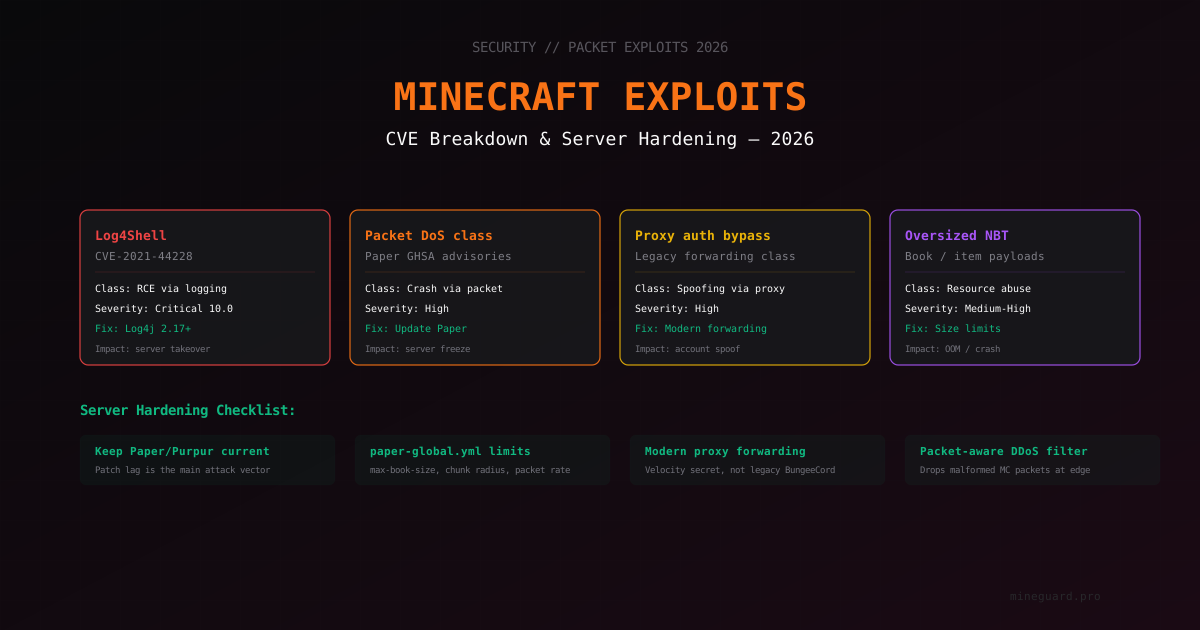
Podatnosci serwerow Minecraft w 2026: analiza CVE i utwardzanie
Przeglad klas podatnosci serwerow Minecraft: Log4Shell, packet DoS, obejscie forwarding proxy, przepelnienia NBT. Jak sprawdzic, czy twoj serwer jest chroniony, ktore wersje instalowac i jak zauwazyc probe exploita.
EliteMobs: konfiguracja bossów PvE na serwerze Minecraft (2026)
EliteMobs od MagmaGuy: skalowane elity, hub Adventurers Guild, instancjonowane podziemia, własni bossowie YAML, umiejętności, własne przedmioty, integracja WorldGuard, Vault i DiscordSRV. Instalacja na Paper 1.21+, realny config i pułapki.