Как подключить Minecraft сервер к MineGuard: пошаговая инструкция
Зачем вообще нужна защита Minecraft сервера?
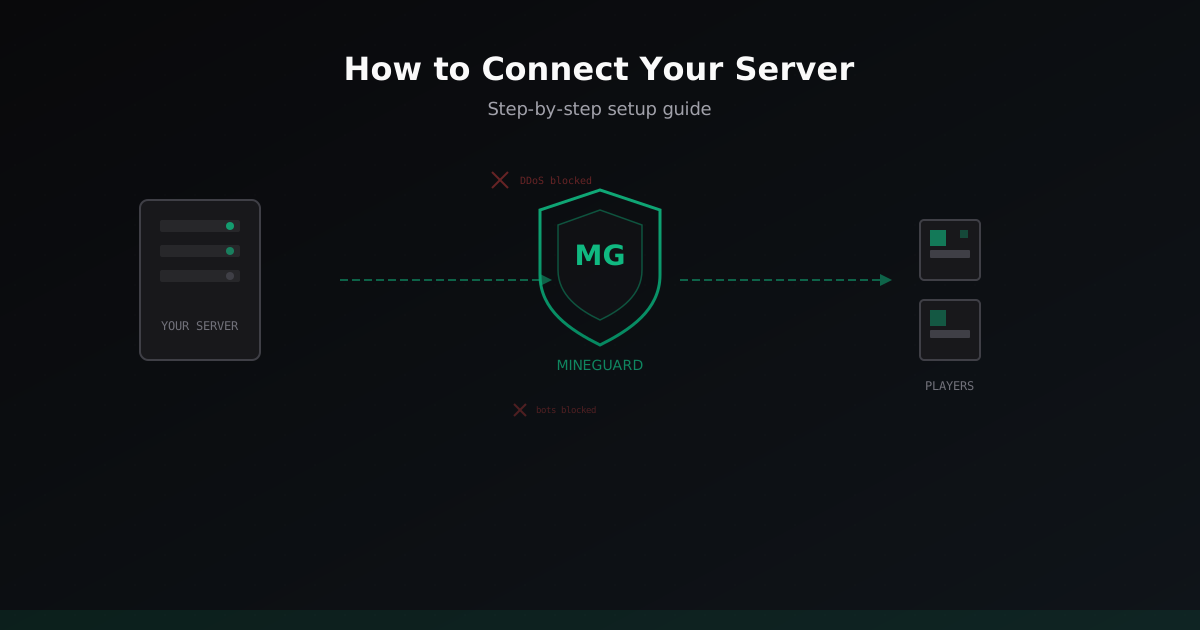
Если ты запускаешь публичный Minecraft сервер, рано или поздно ты столкнешься с DDoS-атаками. Это не вопрос "если", а вопрос "когда". Боты, флуд подключениями, нагрузка на сеть - все это может положить твой сервер за секунды. Мы в MineGuard создали систему, которая ставится между интернетом и твоим сервером и фильтрует весь вредоносный трафик, пропуская только настоящих игроков.
Хорошая новость: подключение занимает около 5 минут. Серьезно. Давай пройдемся по каждому шагу.
Шаг 1: Регистрация на mineguard.pro
Первое, что нужно сделать - создать аккаунт на mineguard.pro. Заходи на сайт и жми "Регистрация". Понадобится email и пароль. После подтверждения почты ты попадешь в панель управления.
Ничего сложного тут нет. Обычная регистрация, как на любом сайте. Никаких скрытых платежей на этом этапе - можно спокойно осмотреться.
Шаг 2: Выбери тарифный план
Мы предлагаем несколько планов, и самое классное - есть бесплатный план. Да, ты можешь начать пользоваться защитой совершенно бесплатно. Бесплатный план включает базовую DDoS-защиту и подходит для небольших серверов, которые только начинают.
Совет: начни с бесплатного плана, чтобы протестировать все функции. Если серверу потребуется больше мощности или расширенные возможности, ты всегда можешь перейти на платный план прямо из панели управления. Без перерывов в работе.
Шаг 3: Добавь свою сеть (сервер)
После выбора плана переходим к главному - добавлению сети. В панели управления нажми "Добавить сеть" и введи название своего сервера. Это просто идентификатор для тебя, чтобы было удобно ориентироваться если у тебя несколько серверов.
После создания сети тебе будет доступна вся информация: статус подключения, аналитика трафика, настройки файрвола и многое другое.
Шаг 4: Добавь домен (защищенный адрес)
Теперь нужно добавить домен к твоей сети. Мы дадим тебе защищенный адрес, через который игроки будут подключаться к серверу. Вместо того, чтобы давать игрокам прямой IP твоего сервера (что небезопасно), ты даешь им адрес через MineGuard.
Укажи свой реальный IP-адрес сервера и порт. MineGuard будет проксировать весь трафик, фильтруя атаки на лету.
Важно: после настройки домена игроки должны подключаться именно через адрес MineGuard, а не напрямую. Иначе смысл защиты теряется.
Шаг 5: Настрой DNS / подключение через прокси
Если у тебя есть собственный домен (например, play.myserver.com), ты можешь настроить DNS-запись так, чтобы она указывала на защищенный адрес MineGuard. Для этого создай SRV-запись или A-запись в панели управления твоего DNS-провайдера.
Пример SRV-записи:
_minecraft._tcp.play.myserver.com. 86400 IN SRV 0 5 25565 protected-address.mineguard.pro.
Если у тебя нет своего домена - не проблема. Просто используй адрес, который мы дали тебе в предыдущем шаге. Игроки смогут подключаться по нему напрямую.
Шаг 6: Настрой Proxy Protocol (Velocity / BungeeCord)
Если твой сервер работает через прокси (Velocity, BungeeCord, Waterfall), тебе может понадобиться включить поддержку Proxy Protocol. Это нужно для того, чтобы сервер видел реальные IP-адреса игроков, а не IP-адрес MineGuard.
Для Velocity
В файле velocity.toml найди секцию с серверами и убедись, что haproxy-protocol включен:
[advanced]
haproxy-protocol = true
Для BungeeCord / Waterfall
В config.yml BungeeCord добавь:
proxy_protocol: true
Для Paper / Spigot (без прокси)
Если ты используешь Paper или Spigot напрямую без BungeeCord/Velocity, дополнительная настройка Proxy Protocol не требуется. MineGuard будет работать прозрачно.
Совет: после включения Proxy Protocol обязательно перезапусти прокси-сервер, чтобы изменения вступили в силу.
Шаг 7: Настрой файрвол - пропусти IP MineGuard
Это важный шаг, который многие пропускают. Чтобы защита работала эффективно, твой сервер должен принимать подключения только от IP-адресов MineGuard. Это скрывает твой реальный IP и делает прямые атаки невозможными.
Актуальные IP-адреса MineGuard для вайтлиста ты найдешь в панели управления в разделе "Настройки сети". Добавь их в правила файрвола:
# Пример для iptables (замени IP на актуальные из панели)
iptables -A INPUT -p tcp --dport 25565 -s MINEGUARD_IP_1 -j ACCEPT
iptables -A INPUT -p tcp --dport 25565 -s MINEGUARD_IP_2 -j ACCEPT
iptables -A INPUT -p tcp --dport 25565 -j DROP
Если ты используешь хостинг с панелью управления (Pterodactyl, AMP и другие), настрой файрвол через их интерфейс.
Важно: не забудь оставить доступ для SSH и других нужных портов! Блокируй только игровой порт для внешних подключений.
Шаг 8: Проверь, что все работает
Время тестирования! Вот чеклист:
- Открой Minecraft и подключись через защищенный адрес MineGuard
- Убедись, что ты попадаешь на сервер без проблем
- Проверь в панели MineGuard, что твое подключение отображается в аналитике
- Попроси друга подключиться и проверить, что его IP отображается корректно (а не IP MineGuard)
- Попробуй подключиться напрямую по IP сервера - если файрвол настроен правильно, подключение не пройдет
Если что-то не работает - загляни в раздел помощи в панели или напиши нам в поддержку. Мы обычно отвечаем быстро.
Шаг 9: Изучи возможности панели управления
Теперь, когда сервер подключен и защищен, стоит изучить, что еще умеет MineGuard:
- Аналитика в реальном времени - смотри сколько игроков онлайн, какой трафик проходит, были ли попытки атак
- Правила файрвола - создавай кастомные правила: блокируй определенные страны, IP-диапазоны или подозрительные паттерны
- Капча-верификация - включи проверку капчей для защиты от ботов. Поддерживаются несколько типов: слайдер, выбор предмета, поворот изображения
- VPN/Proxy детекция - блокируй или проверяй игроков, подключающихся через VPN
- Логи и история - все события сохраняются, ты всегда можешь посмотреть что происходило
- Автоматическая митигация - система сама определяет атаки и включает усиленную фильтрацию
Совет: начни с базовых настроек и постепенно подключай дополнительные функции по мере необходимости. Не нужно включать все сразу.
Часто задаваемые вопросы
Сколько времени занимает настройка?
Обычно около 5 минут. Если у тебя уже есть сервер и доступ к файрволу, все делается очень быстро.
Это бесплатно?
Да, у нас есть бесплатный план. Он покрывает базовую защиту и подходит для старта. Платные планы открывают расширенные возможности и больше пропускной способности.
Будет ли пинг выше?
Минимально. Наши серверы оптимизированы для игрового трафика, и добавленная задержка обычно составляет 1-3 мс. Игроки не заметят разницы.
Работает ли MineGuard с Bedrock Edition?
Да, мы поддерживаем как Java, так и Bedrock Edition серверы.
Что делать если атака уже идет?
Подключай MineGuard как можно скорее. Защита начинает работать сразу после настройки. Мы фильтруем атаку, пока ты занимаешься своими делами.
Подведем итоги
Подключить Minecraft сервер к MineGuard по-настоящему просто. Регистрация, создание сети, настройка домена, файрвол - и ты под защитой. Весь процесс занимает считанные минуты, а бесплатный план позволяет начать без каких-либо вложений.
Мы постоянно работаем над улучшением системы, добавляем новые функции и расширяем инфраструктуру. Если у тебя остались вопросы - пиши нам. Мы всегда рады помочь.
Защитите свой сервер от DDoS-атак
Бесплатная защита с настройкой за 5 минут. 1 ТБ трафика в подарок.
Попробовать бесплатноЧитайте также
Двухфакторная аутентификация для админов Minecraft серверов: полное руководство
Почему каждому админу Minecraft сервера нужна 2FA, что происходит при компрометации аккаунта, настройка TOTP в AuthMe, панелях управления и SSH. Защита токенов Discord-ботов и резервные коды.
Мой Minecraft сервер ддосят: что делать прямо сейчас
Пошаговый план действий, если ваш Minecraft сервер прямо сейчас под DDoS-атакой. Как определить тип атаки, что делать в первые минуты и как защититься, чтобы это не повторилось.
mcMMO: RPG скилы и прокачка персонажа на Minecraft сервере
Гайд по mcMMO: 14 скилов, super abilities, party-система, MySQL и совместимость с античитом на Paper 1.20-1.21.